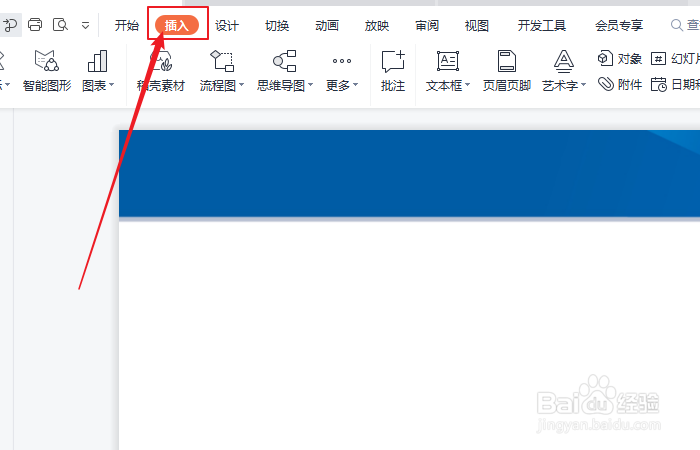
1、成功打开PPT文档后,点击菜单中的插入。
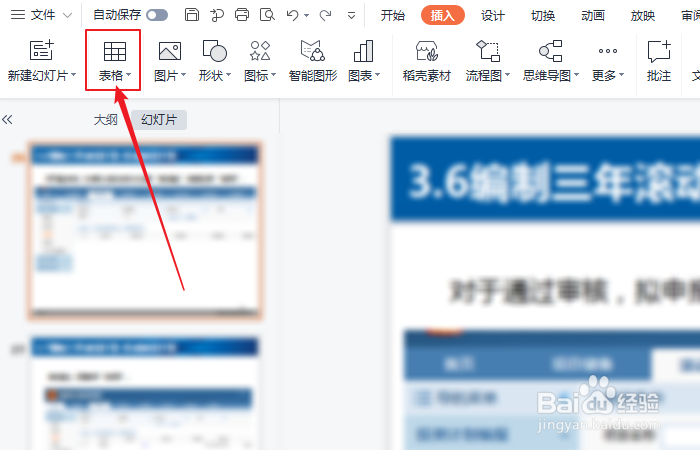
2、在打开的插入页面中,点击表格图标下方的下拉三角。
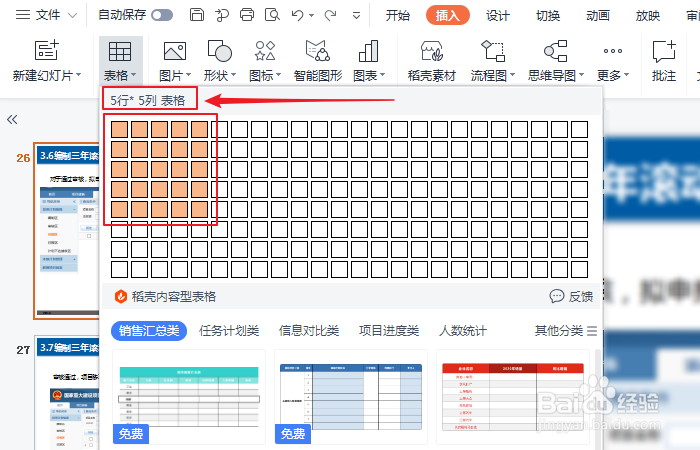
3、在弹出的下拉页面中,使用鼠标拖动出5行5列的表格预览样式。
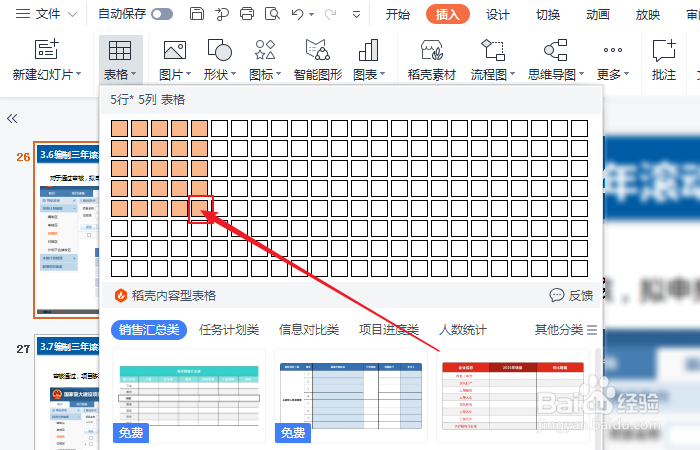
4、成功拖动后,在5行5列表格预览样式最末尾处鼠标左击,则可成功插入表格。
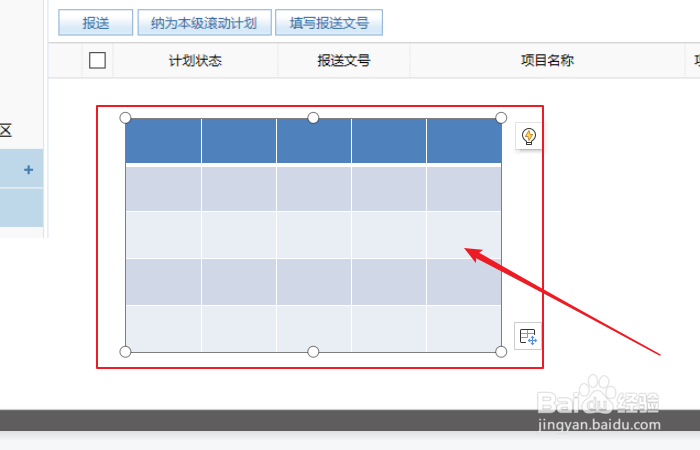
5、返回编辑区域,拖动表格到合适位置则可正常使用。
时间:2026-05-01 16:35:28
1、成功打开PPT文档后,点击菜单中的插入。
2、在打开的插入页面中,点击表格图标下方的下拉三角。
3、在弹出的下拉页面中,使用鼠标拖动出5行5列的表格预览样式。
4、成功拖动后,在5行5列表格预览样式最末尾处鼠标左击,则可成功插入表格。
5、返回编辑区域,拖动表格到合适位置则可正常使用。
