我们如何在电脑中查看键盘设备类 GUID的详情?

 时间:2026-02-14 16:51:32

1、首先,打开电脑,我们点击开始菜单,点击打开控制面板,进入控制面板主界面;

我们如何在电脑中查看键盘设备类 GUID的详情?

2、接下来,我们进入控制面板主界面后,直接点击打开键盘,进入键盘设置主界面;

我们如何在电脑中查看键盘设备类 GUID的详情?

我们如何在电脑中查看键盘设备类 GUID的详情?

3、接下来,我们进入键盘设置主界面后,直接点击上方菜单栏中的硬件选项卡,进入硬件设置主界面;

我们如何在电脑中查看键盘设备类 GUID的详情?

4、接下来,我们进入硬件设置主界面后,首先选择我们所需要的键盘,然后,直接点该界面下方的属性按钮;

我们如何在电脑中查看键盘设备类 GUID的详情?

5、接下来,我们进入键盘属性设置主界面后,在该属性详情主界面,点击上方菜单栏中的详细信息选项卡;

我们如何在电脑中查看键盘设备类 GUID的详情?

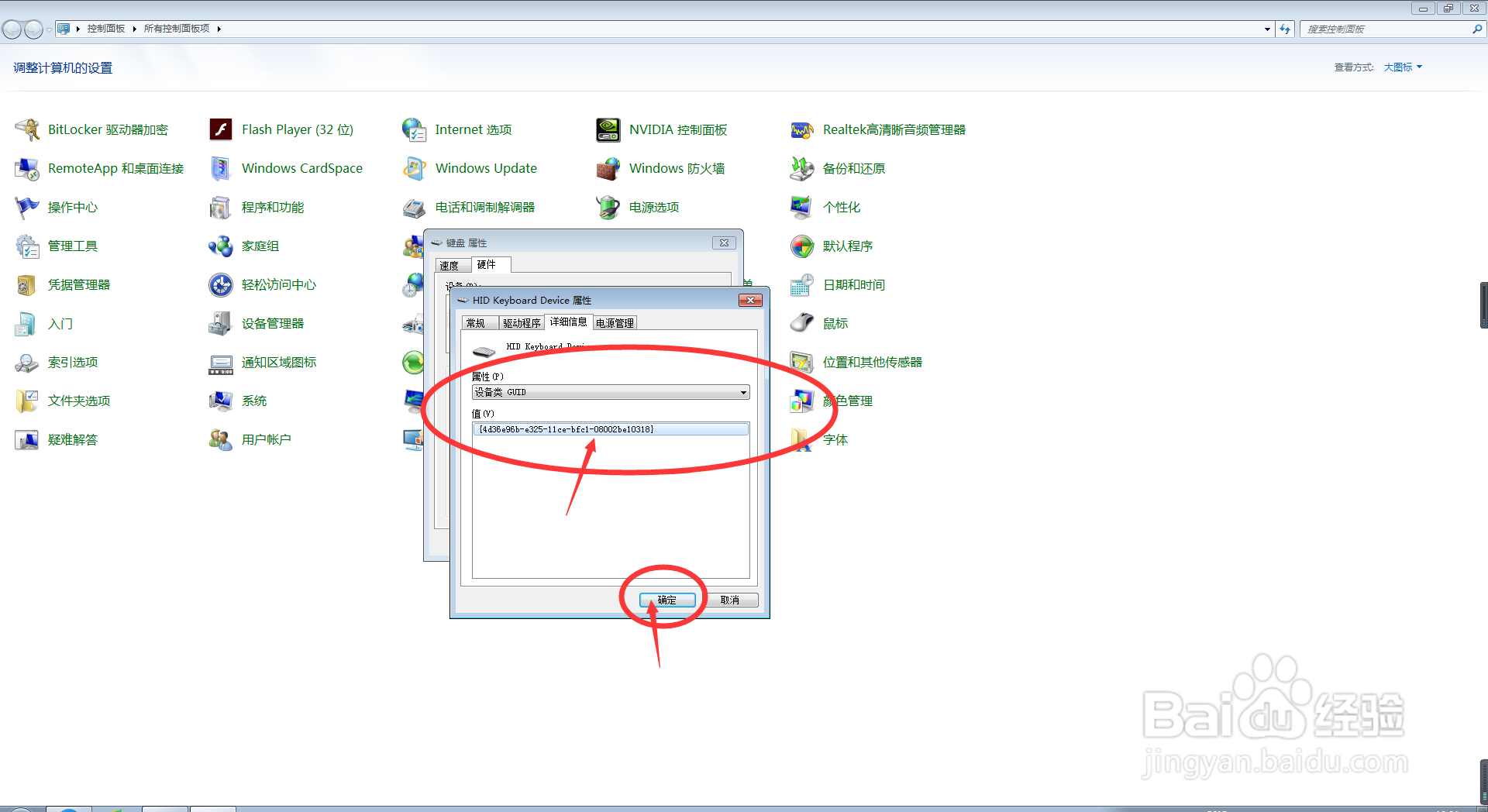
6、接下来,点击属性旁边的下拉按钮,在下拉菜单栏中,选择设备类 GUID;

我们如何在电脑中查看键盘设备类 GUID的详情?

7、接下来,我们就能查看到键盘的设备类 GUID的详细信息了,最后,我们直接点击该界面下方的确定按钮,将该界面关闭了即可。
我们如何在电脑中查看键盘设备类 GUID的详情?

  • 如何查看一台电脑的GUID
  • 电脑中怎么查看C2450设备类 GUID
  • 计算机的GUID号怎么查看
  • 鼠标的总线类型Guid怎么查看?
  • 硬盘序列号在哪个位置
  • 热门搜索
    去厦门旅游要带什么 湖北旅游攻略自助游 加尔各答旅游 泰国旅游签证办理流程 京东大峡谷旅游区 国外旅游的好地方 亚洲十大旅游城市 中国旅游的好地方 长白山旅游地图 5月19日中国旅游日