如何给excel中的图片添加“棱台形椭圆”样式

 时间:2026-02-16 07:20:00

1、打开一篇excel。如下图:

如何给excel中的图片添加“棱台形椭圆”样式

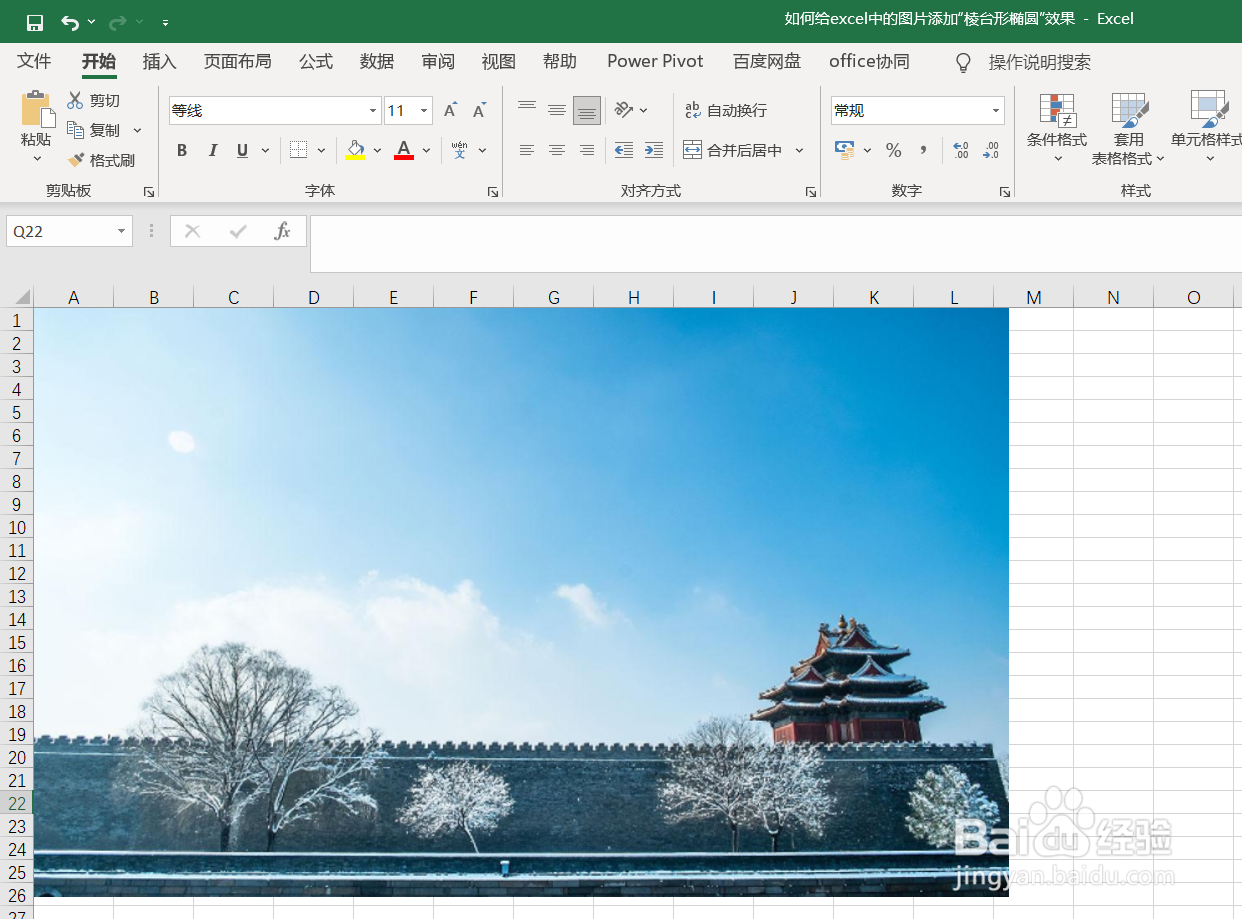
2、我们在excel中插入一张图片作为示例。如下图:

如何给excel中的图片添加“棱台形椭圆”样式

3、点击excel功能区中“图片格式”工具栏。如下图:

如何给excel中的图片添加“棱台形椭圆”样式

4、在excel“图片格式”-“图片样式”中选择“棱台形椭圆,黑色”样式效果。如下图

如何给excel中的图片添加“棱台形椭圆”样式

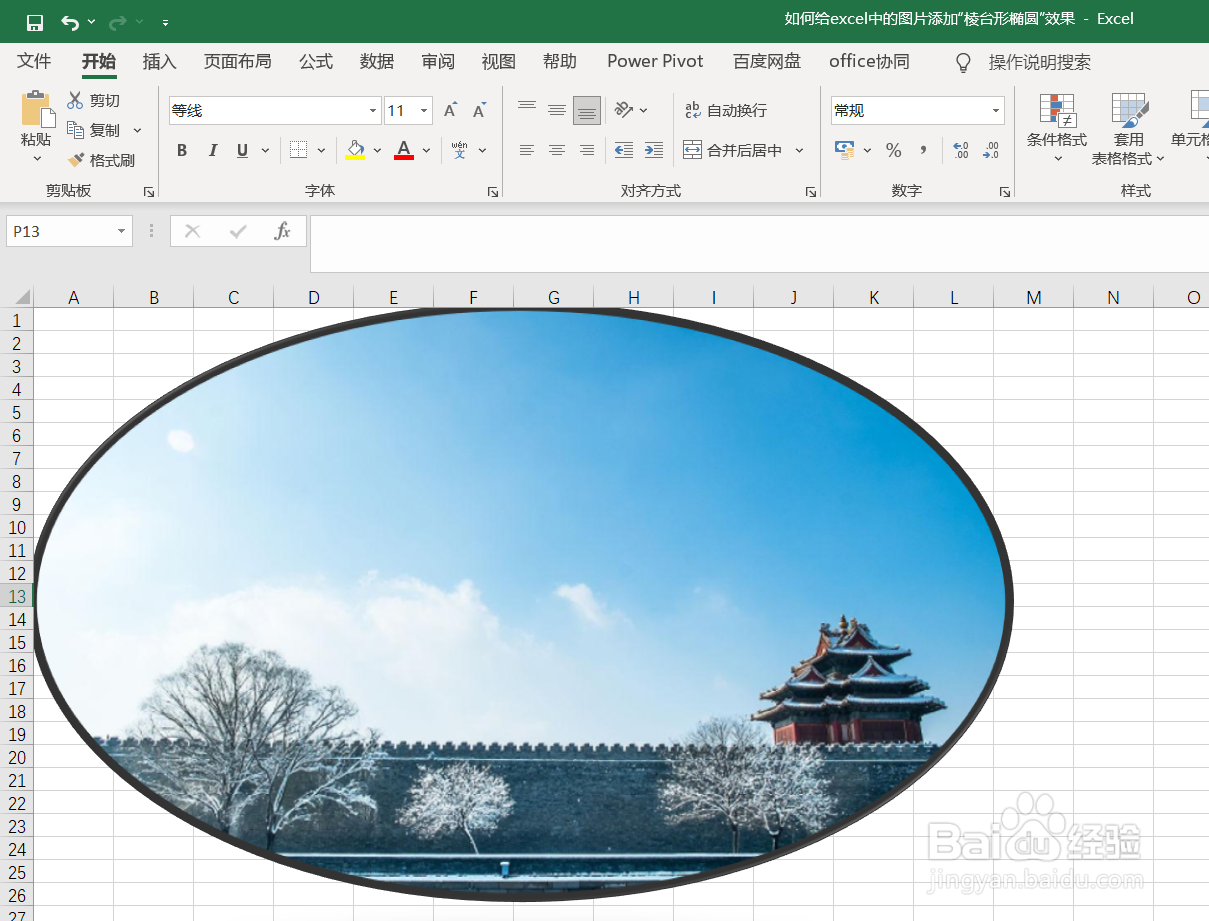
5、最后我们查看一下excel中“棱台形椭圆”图片样式效果。如下图:

如何给excel中的图片添加“棱台形椭圆”样式

6、总结:如何给excel中的图片添加“棱台形椭圆”样式

(1)打开一篇excel

(2)在excel中插入一张图片作为示例

(3)点击excel中的“图片格式”工具栏

(4)在excel“图片格式”-“图片样式”中选择“棱台形椭圆,黑色”样式效果

(5)查看excel中“棱台形椭圆”图片样式效果

  • 在powerpoint中给图片设置棱台矩形样式的方法
  • PPT文档中如何插入SmartArt图形
  • ppt切换效果梳理怎样设置?
  • PPT如何添加十字形扩展退出效果
  • 如何在EXCEL中修改图表的布局,类型或样式?
  • 热门搜索
    旅游资源分类 塞班岛旅游 乡村旅游 石家庄旅游 旅游保险 广州旅游景点 安吉旅游 旅游软件 北京旅游地图 珠海旅游