1、首先选择我们需要处理的单元格,选择【开始】-【行和列】-【最适合的行高】。如下图所示:

2、自动调节行高就完成了。如图所示:
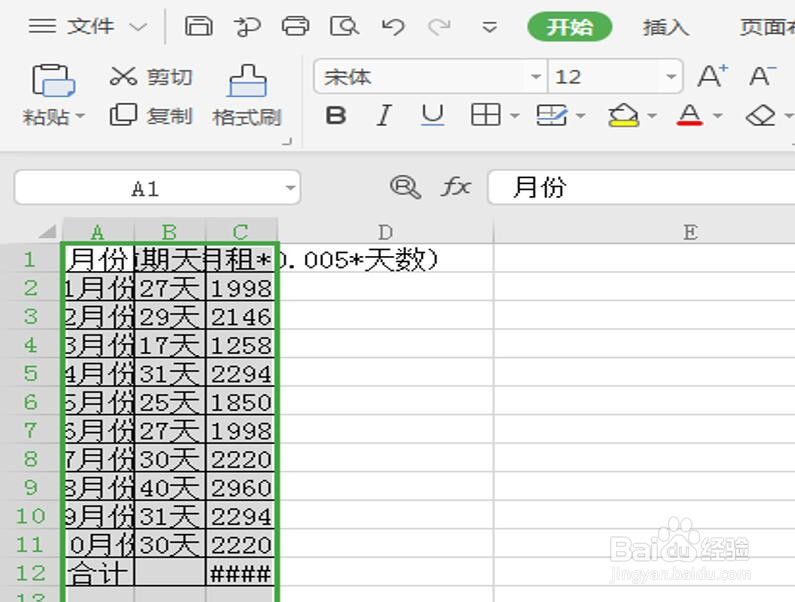
3、调节列宽时,我们可以用同样的方法,点击【开始】-【行和列】-【最适合的列宽】。如下图所示:

4、自动调节列宽就完成了。如下图所示:

5、我们还可以通过直接点击两行之间的线来调整行高,如下图示:

6、调整Excel 表格使用技巧中,一键调整行高列宽的方法是不是很简单呢,大家学会了吗?
时间:2026-04-23 14:03:37
1、首先选择我们需要处理的单元格,选择【开始】-【行和列】-【最适合的行高】。如下图所示:
2、自动调节行高就完成了。如图所示:
3、调节列宽时,我们可以用同样的方法,点击【开始】-【行和列】-【最适合的列宽】。如下图所示:
4、自动调节列宽就完成了。如下图所示:
5、我们还可以通过直接点击两行之间的线来调整行高,如下图示:
6、调整Excel 表格使用技巧中,一键调整行高列宽的方法是不是很简单呢,大家学会了吗?
