win10电脑关机时总是自动更新怎么关闭

 时间:2026-02-13 06:16:18

1、同时按住键盘上的“win”键+“R”键打开运行窗口,输入“gpedit.msc”按回车键打开本地组策略编辑器:

win10电脑关机时总是自动更新怎么关闭

2、在本地组策略编辑器中依次选择“计算机配置”-“管理模板”-“Windows组件”:

win10电脑关机时总是自动更新怎么关闭

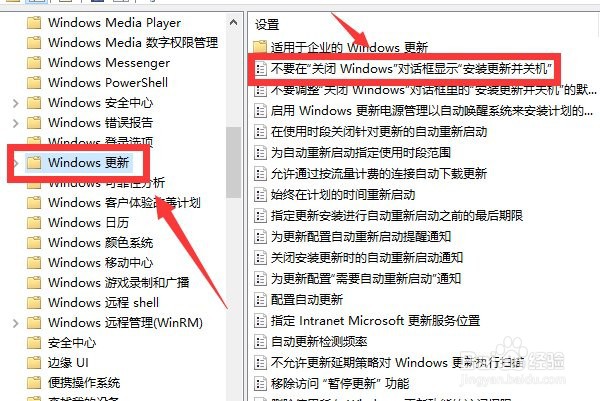
3、在“Windows组件”中往下拉找到“Windows更新”,然后双击右侧“不要在关闭Windows对话框中显示安装更新并关机”这个选项:
win10电脑关机时总是自动更新怎么关闭

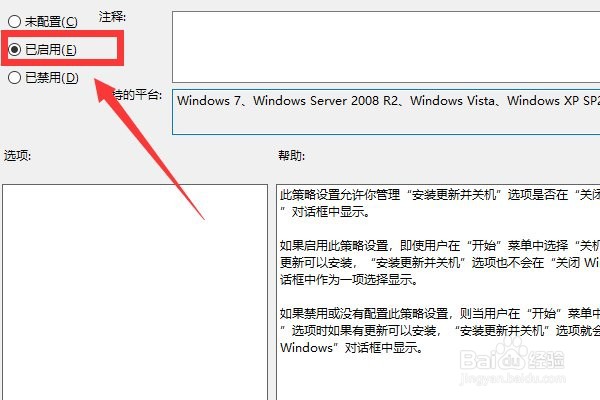
4、在打开的设置中选中左侧的“已启动”选项:

win10电脑关机时总是自动更新怎么关闭

5、这时点击下方“确认”即可保存,同时也可以在上方帮助中看到启用这个策略计划后,即使电脑中有新系统要更新,也不会在关闭计算机时显示“安装更新并关机”,这样电脑就不会在关机时更新系统了:

win10电脑关机时总是自动更新怎么关闭

  • win10更新并重启怎么取消
  • Windows10如何关闭自动更新
  • windows10的映像文件还原系统
  • 怎么设置win10系统不更新
  • 优启通使用教程
  • 热门搜索
    河南旅游公司 云南旅游团购 辽宁省旅游局官网 深圳到巴厘岛旅游 河南旅游学院 辽宁旅游地图 壶口旅游 泰国旅游网 深圳旅游景点介绍 旅游策划书范文