如何用Excel筛选介于两个日期之间的数据

 时间:2026-02-14 15:12:18

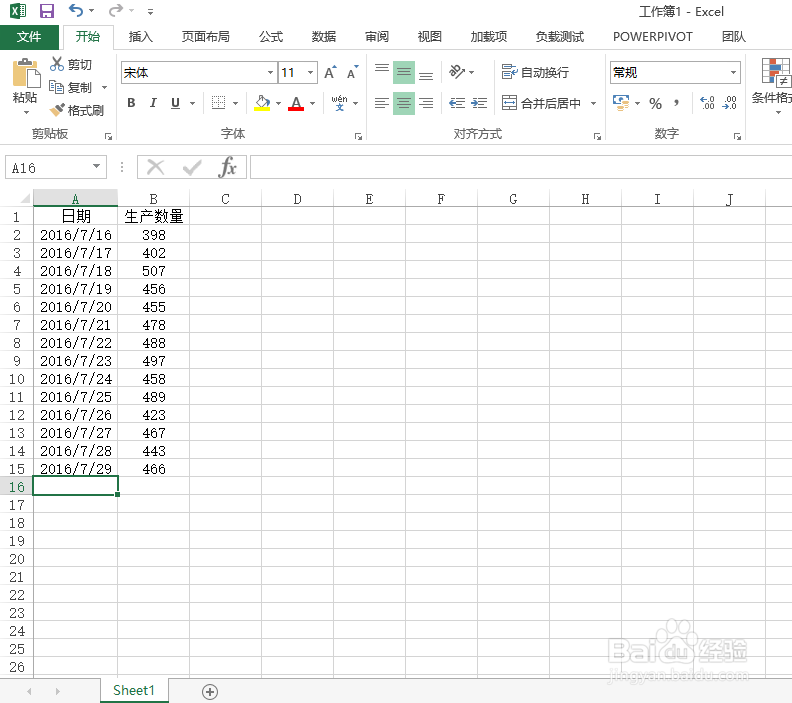
1、第一步:打开要筛选的Excel数据(如下的一组数据)。
如何用Excel筛选介于两个日期之间的数据

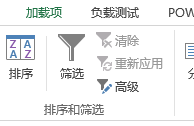
2、第二步:将鼠标光标置于Excel数据区内,然后点击“数据—筛选”按钮。

如何用Excel筛选介于两个日期之间的数据

如何用Excel筛选介于两个日期之间的数据

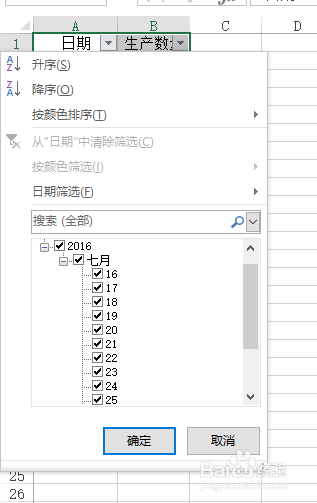
3、第三步:点击A1单元格的筛选按钮。

如何用Excel筛选介于两个日期之间的数据

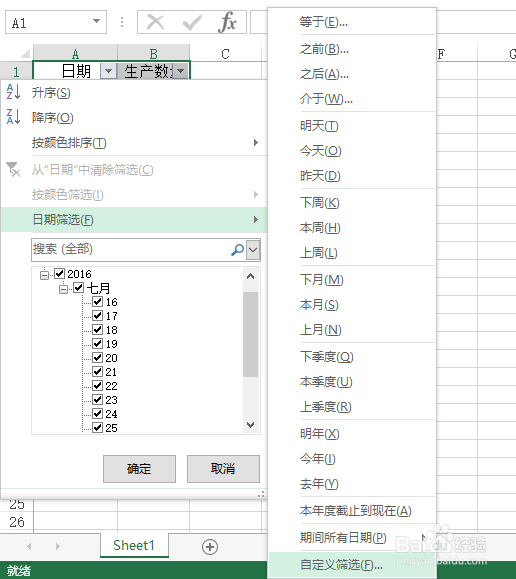
4、第四步:点击“日期筛选—自定义筛选”

如何用Excel筛选介于两个日期之间的数据

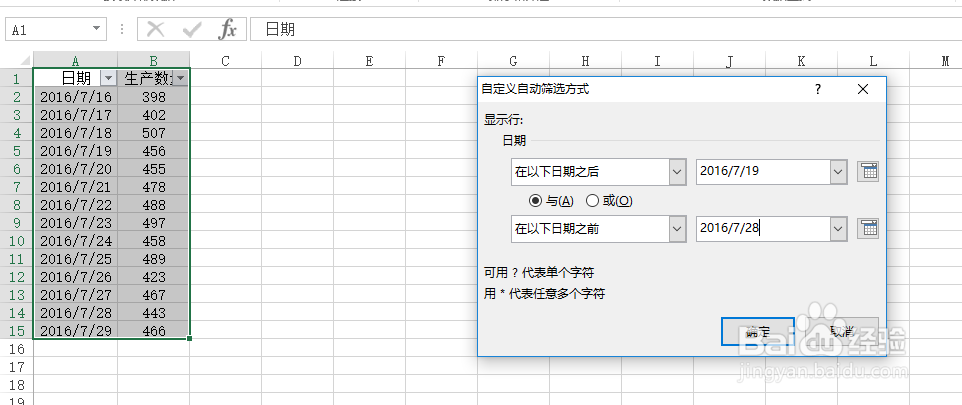
5、第五步:举例,筛选2106/7/19到2016/7/28之间的数据,设置方法如下图。注意用“与”方式。
如何用Excel筛选介于两个日期之间的数据

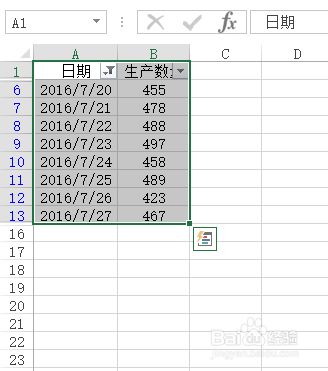
6、第六步:点击“确定”后。筛选效果如下:

如何用Excel筛选介于两个日期之间的数据

7、当然也可以随机筛选,方法也很简单,仍然将鼠标光标置于Excel数据区内,然后点击“数据—筛选”按钮。
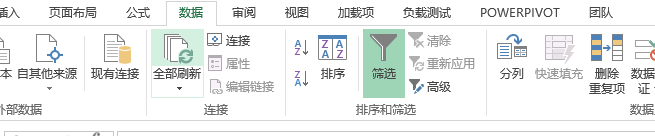
如何用Excel筛选介于两个日期之间的数据

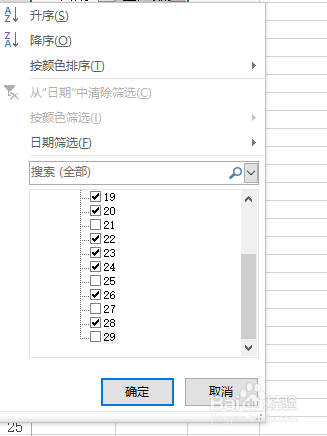
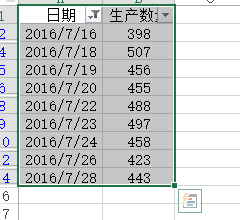
8、在日期的筛选下部有表中的各个日期,把不要的日期不要选择勾选,(这里我选择去掉17,21,25,27,29号的生产数据)即可随机筛选,然后点击“确定”后。筛选效果如下:
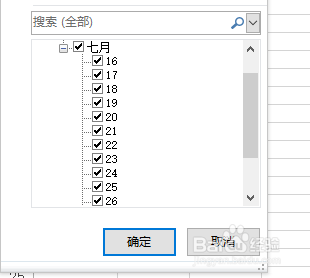
如何用Excel筛选介于两个日期之间的数据

如何用Excel筛选介于两个日期之间的数据

如何用Excel筛选介于两个日期之间的数据

  • 如何用Excel筛选介于两个日期之间的数据
  • 如何用Excel筛选介于两个日期之间的数据
  • 如何使用Excel的IF函数判断日期所属季度
  • Excel中AND函数的操作使用方法
  • Excel中left函数怎么用
  • 热门搜索
    鹤岗旅游 春节台湾旅游 甘肃旅游局 中国旅游报电子版 马六甲旅游 东营旅游景点 北京清明节旅游 成都旅游攻略自助游 文昌旅游 那曲旅游