Ai绘制立体感的图标

 时间:2026-02-14 23:15:24

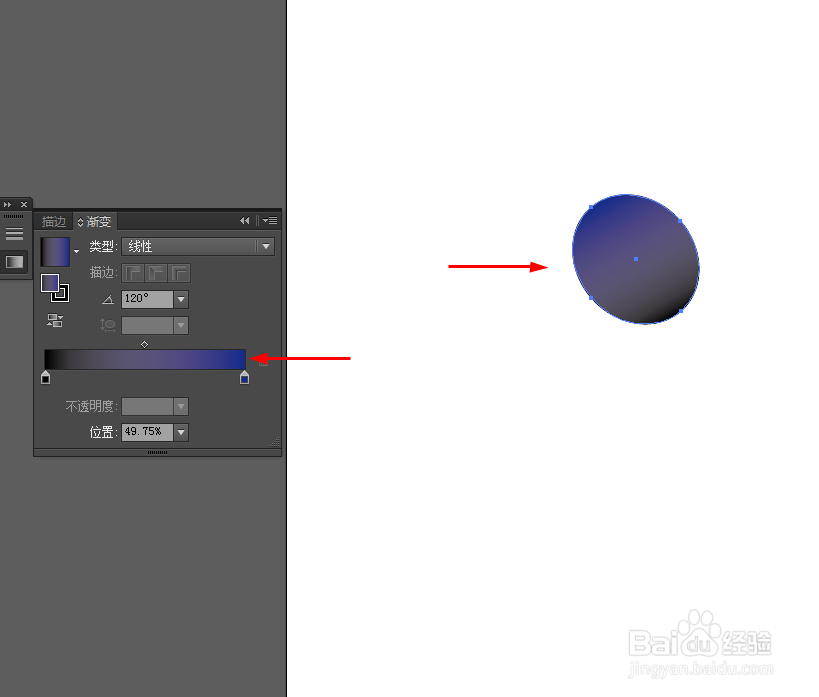
1、在Ai软件中,新建一个800*800的文档,选择椭圆工具,画一个椭圆图形添加渐变颜色,如图所示
Ai绘制立体感的图标

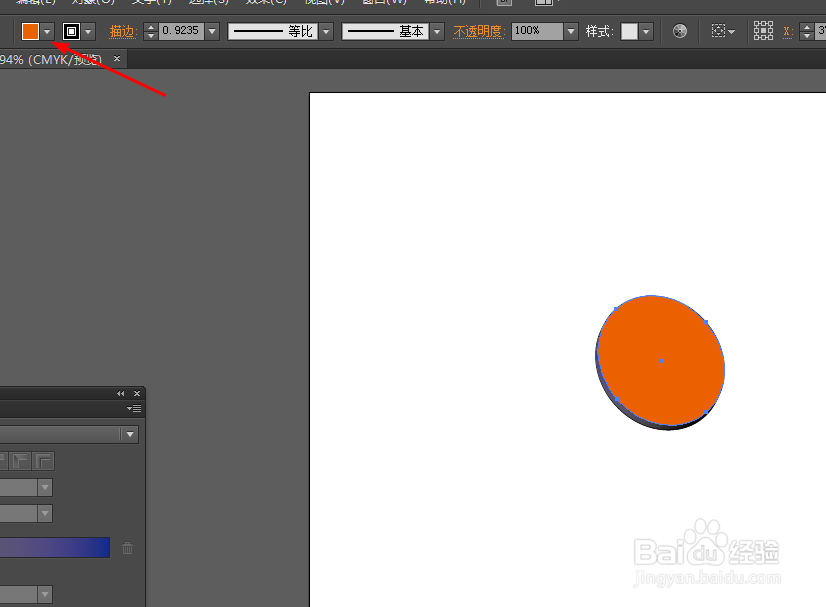
2、然后按ctrl+c复制椭圆图形,再按ctrl+v粘贴前面,移动上一层,并添拒杰加颜色,如图所示
Ai绘制立体感的图标

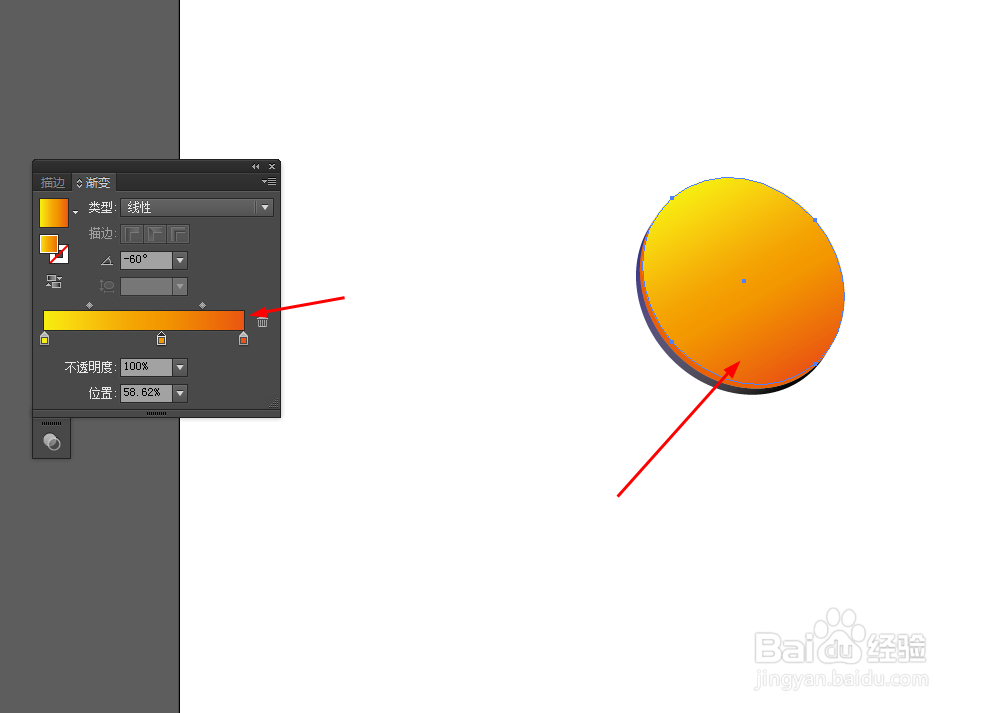
3、再按ctrl+c复制椭圆,再按ctrl+v粘贴到上面移动到上一层,并添加渐变颜色,如图所示
Ai绘制立体感的图标

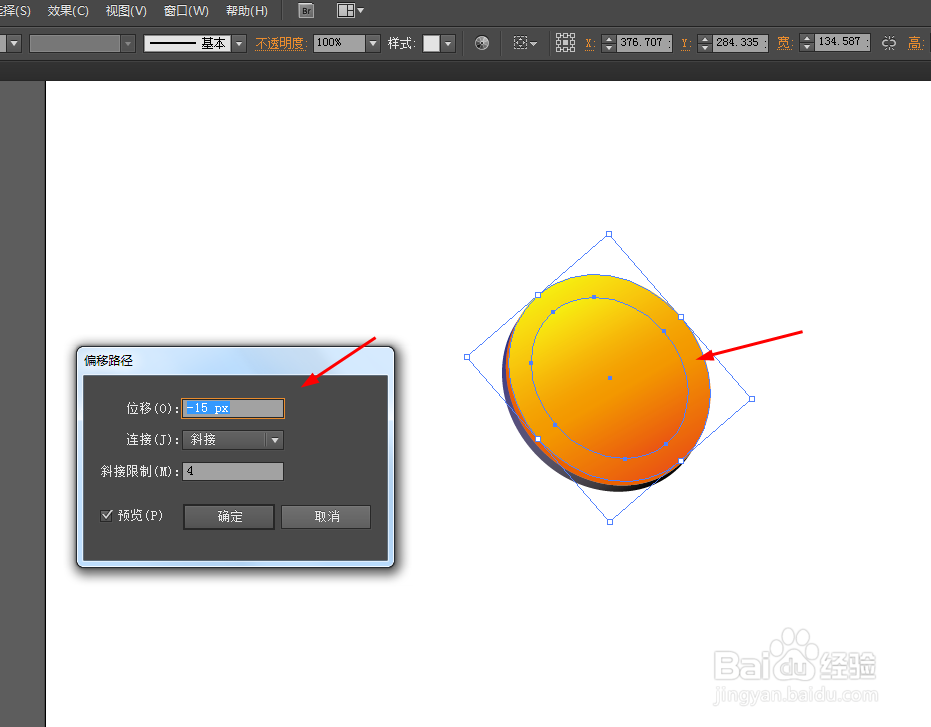
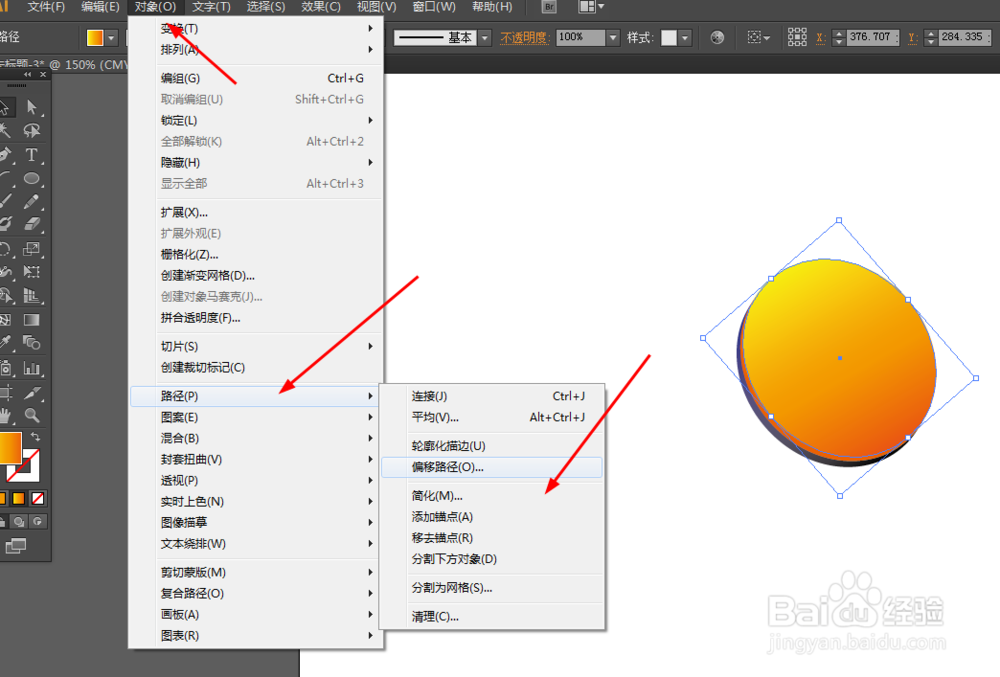
4、接下来选中椭圆图形到对象—路径—路径偏移路径,并添加渐变颜色,如图所示
Ai绘制立体感的图标

Ai绘制立体感的图标

Ai绘制立体感的图标

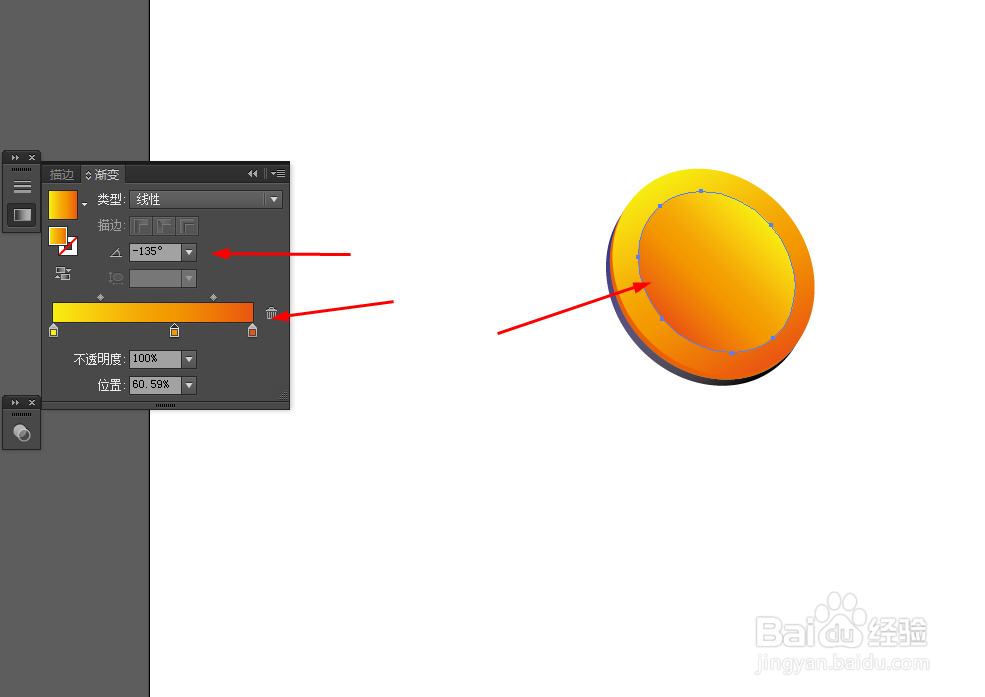
5、再选中椭圆图形到对象—路径—偏移路径,并添加渐变颜色,如图所示

Ai绘制立体感的图标

Ai绘制立体感的图标

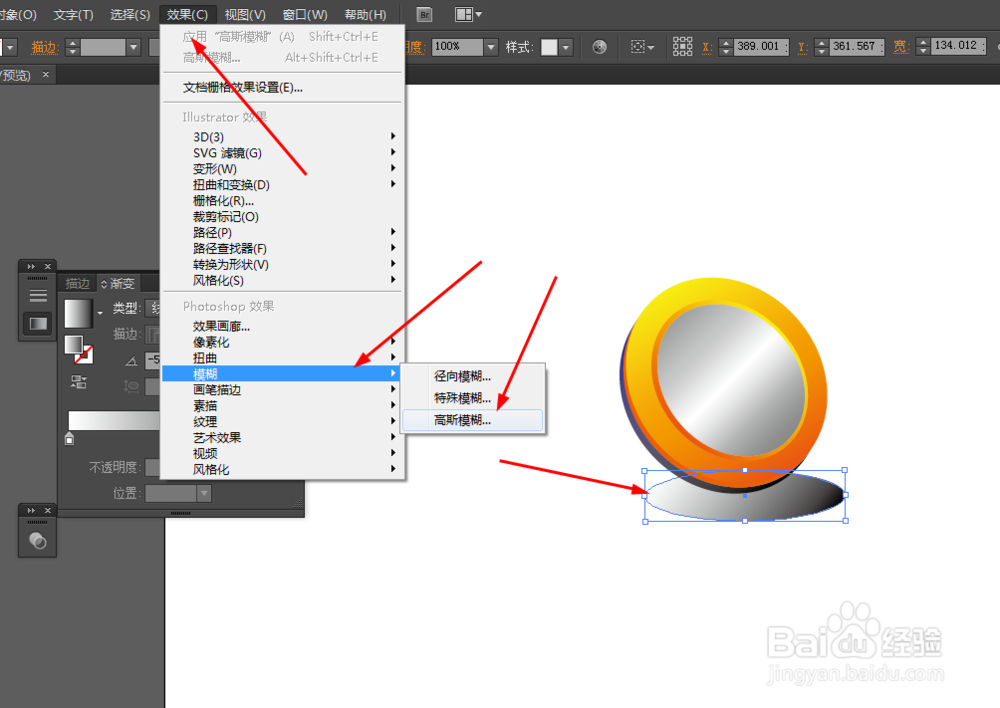
6、最后选择椭圆工具,在椭圆下面画一个椭圆的图形,并添加渐变颜色,如图所示裕追
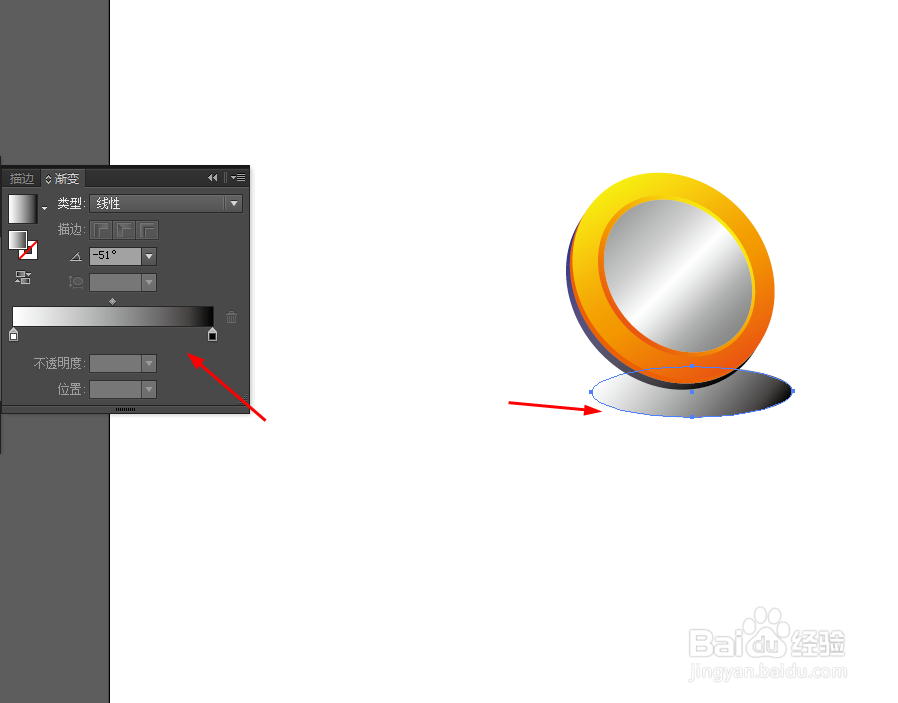
Ai绘制立体感的图标

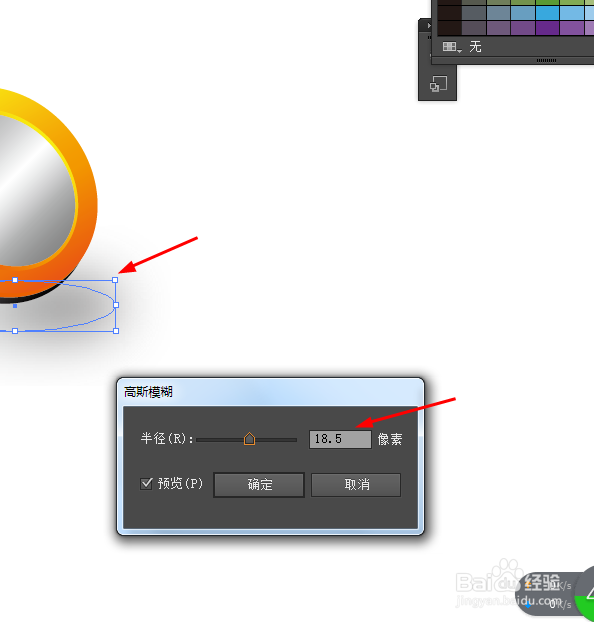
7、选中底端的椭圆图形到效果—模糊—高斯模糊,如图所示

Ai绘制立体感的图标

Ai绘制立体感的图标

8、效果如下图所狠随趴示

Ai绘制立体感的图标

  • AI怎么做拉丝底纹
  • Ai绘制金属的图标
  • illustrator中椭圆的绘制
  • 绘图AI怎么设置参考线
  • 如何用ILLUSTRATOR制作一个冰淇淋
  • 热门搜索
    广州到厦门旅游攻略 无锡旅游景点介绍 沙美岛旅游攻略 甘南旅游攻略自驾 暑假旅游胜地 贵州赤水旅游攻略 北京故宫虚拟旅游 庄河旅游景点大全 清东陵旅游 哈尔滨旅游攻略冬天