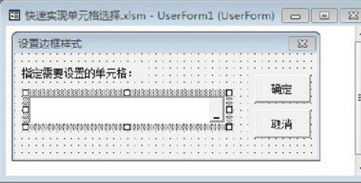
1、步骤一:启动Excel并打开工作表,打开Visual Basic编辑器,返攀在工程资源管理器中鼠标右击,选择关联菜单中的晃销冲“插入”|“用户窗体”命令插入一个用户窗体。在用户窗体中添加一个“标签”控件和两个“命令按钮”控件,将两个按钮控件的"Caption"属性分别设置为“确定”和“取消”,将窗体控件的"Caption"属性设置为“设置边框样式”,将“标签”控件的"Caption"属性设置为“指定需要设置的单元格”,如图1所示。
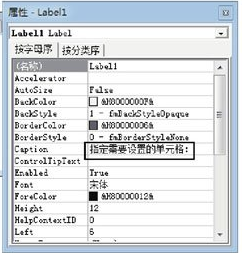
2、步骤二:在“工具箱”对话框中鼠标右击,选择关联菜单中的“附加控件”命令打开“附加控件”对话框,在“可用控件”列表中勾选"RefEdit Ctrl"复选框,如图2所示。单击“确定”按钮将其添加到“工具箱”对话框中,在“工具箱”对话框中选择该柱场控件,在窗体中绘制控件。

3、步骤三:双击“确定”按钮,为该按钮添加Click事件代码,具体的程序代码如下所示:
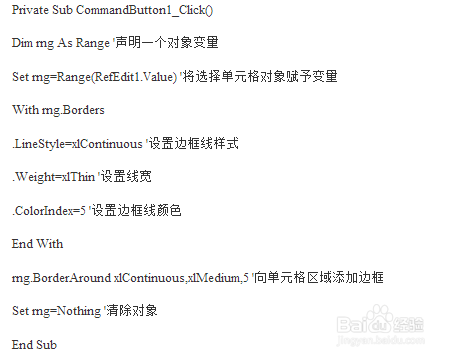
Private Sub CommandButton1_Click()
Dim rng As Range '声明一个对象变量
Set rng=Range(RefEdit1.Value) '将选择单元格对象赋予变量
With rng.Borders
.LineStyle=xlContinuous '设置边框线样式
.Weight=xlThin '设置线宽
.ColorIndex=5 '设置边框线颜色
End With
rng.BorderAround xlContinuous,xlMedium,5 '向单元格区域添加边框
Set rng=Nothing '清除对象
End Sub
4、步骤四:双击“取消”按钮,为该按钮添加Click事件代码,具体程序代码如下所示:
Private Sub CommandButton2_Click()
Unload Me
End Sub

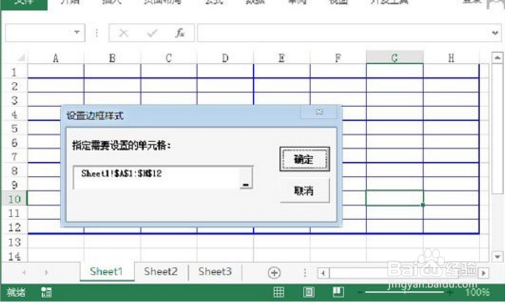
5、步骤五:按F5键运行程序,单击"RefEdit"控件上的按钮恢复用户窗体,选择单元格区域地址在控件中显示。单击“确定”按钮,选定单元格被添加了边框线,如图4所示。单击“取消”按钮将关闭对话框。