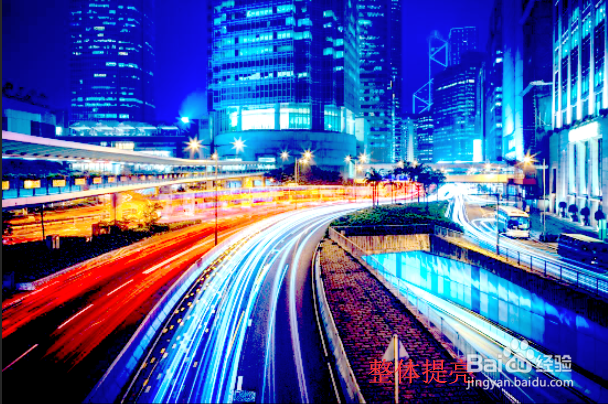
1、首先用ps打开一张素材图片,这是一张夜景图片,我们将对这张图片进行色阶调节。

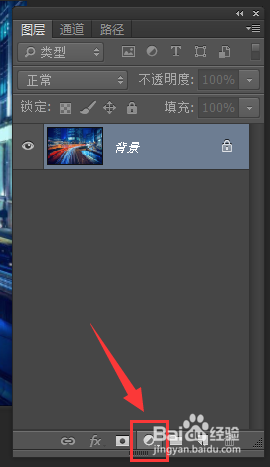
2、在图层面板,下方调整图层按钮中调出色阶面板,这样就会形成一个调节图层,是对选中的图层进行色阶调节。

3、 我们先来认识一下色阶面板,我们可以看到有三个黑色,灰色,白色的小滑块。其中黑色的小滑块,代表的是暗度,把黑色小滑块向右滑动,暗部会变得更暗。

4、中间灰色的小滑块,代表的是灰度。把它向左滑动,可以使图片整体提亮,把它向右滑动,可以使图片将整体变暗。

5、右边白色的小滑块,代表的是亮部,将它向左滑动,可以使亮部变得更加亮。

6、下面用素材图片进行示范,把白色滑块向左滑动一点,灯光变得更亮了。
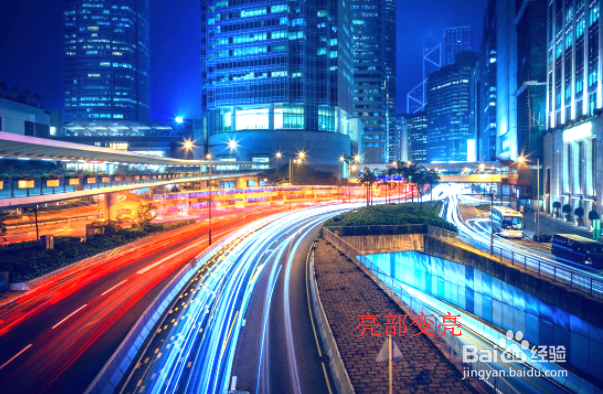

7、把黑色的滑块向右滑动一点,照片中的暗部变得更暗了,跟亮部形成了鲜明的对比。


8、我们把灰色的滑块向左滑动一点,把它整体调亮,对比原图看出,图片都整体调亮了。