notepad++的使用技巧,语言切换,编写dwt文件

 时间:2026-02-15 06:28:11

1、第一步:首先打开notepad++开发工具,进入编写代码的页面,如下图所示:

notepad++的使用技巧,语言切换,编写dwt文件

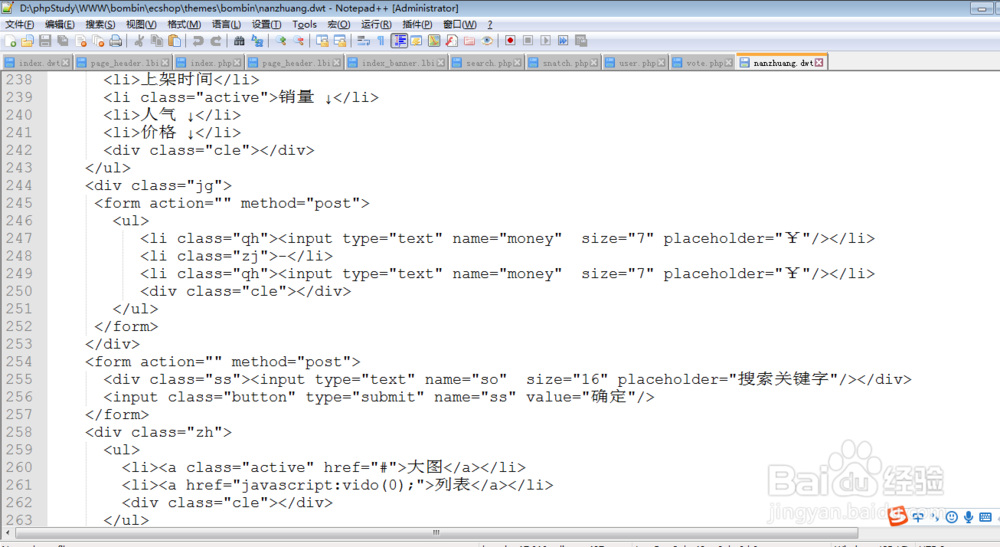
2、第二步:把一个dwt后缀的文件在notepad++开发工具中打开,会发现,所有代码的颜色都是黑色的,这样很不方便开发者或者程序员对代码的调试与排查代码的异常,间接会影响项目的开发效率。
notepad++的使用技巧,语言切换,编写dwt文件

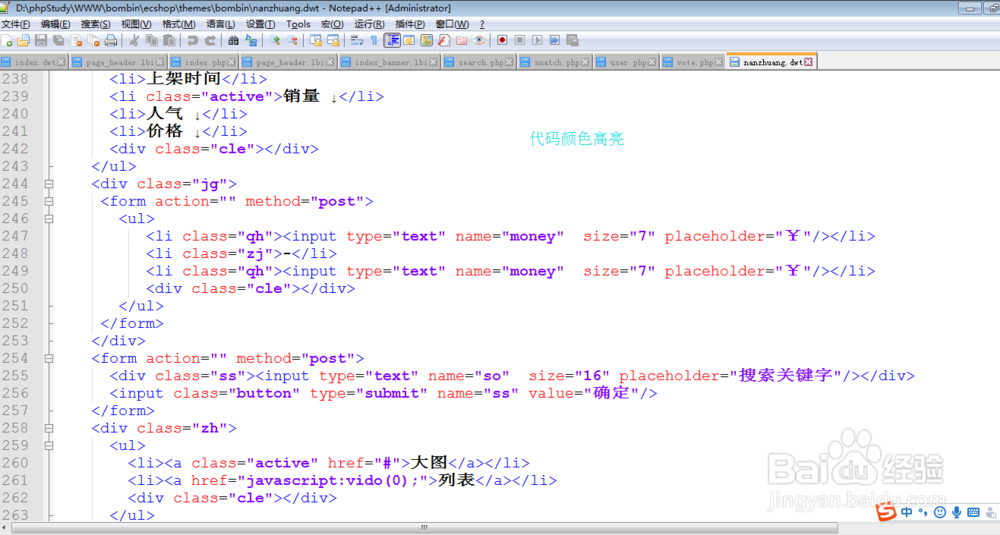
3、第三步:这时候就需要我们切换语言。找到《语言》,点击《语言》,把鼠标移动到H上面,右边弹出Haskell与Html的菜单选项,点击Html,切换成Html语言。

notepad++的使用技巧,语言切换,编写dwt文件

4、通过上面的步骤,已经完美解决代码颜色高亮的问题,这样对代码的调试,排查代码异常以及查看代码的书写格式有一定的帮助与方便,看起来就舒服,间接提高了我们项目的开发效率。
notepad++的使用技巧,语言切换,编写dwt文件

  • CAD编辑中L直线命令的编辑
  • CAD打不开怎么办?
  • CAD2014对不信任加载项的解决方法
  • 怎样修复adui18res.dll文件损坏问题?
  • CAD如何更改选项板的显示特性
  • 热门搜索
    沙坡头旅游攻略 上海奉贤海湾旅游区 东钱湖旅游度假区 吉林市旅游 台儿庄古城旅游攻略 旅游景区质量等级的划分与评定 周庄旅游攻略 假日旅游 九寨沟旅游景点 海螺沟旅游攻略