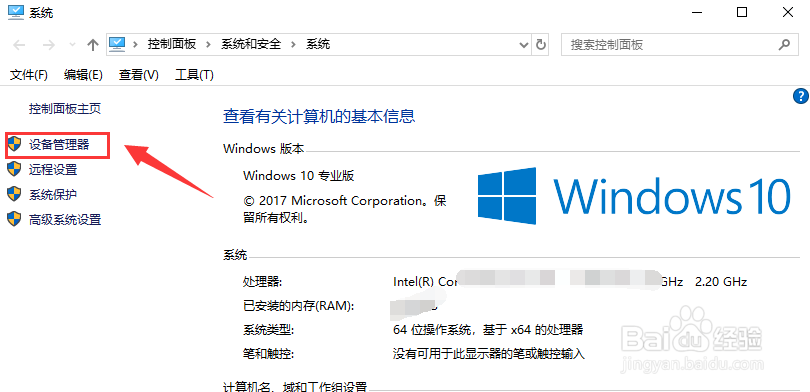
1、进入桌面,鼠标右键单哄政捕击此电脑--属沃菌性欧获,如下图所示

2、进入属性,点击设备管理器,如下图所示
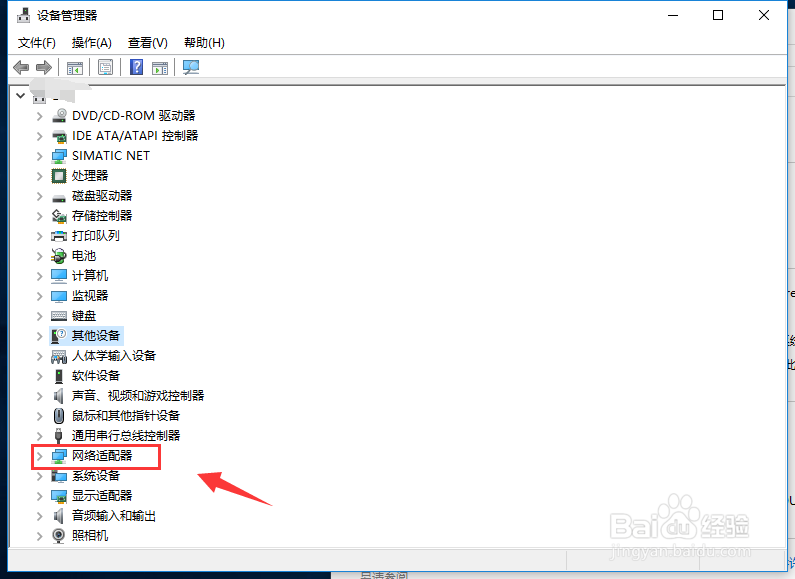
3、在设备管理器中找到网络适配器展开,如下图所示
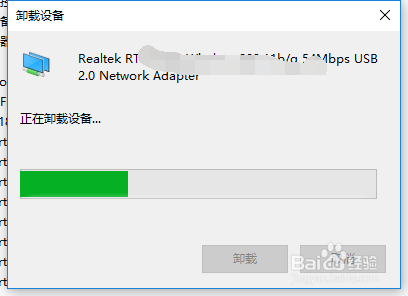
4、找到你的无线网卡,右键单击,选择卸载设备,如下图所示

5、出现弹窗,如果有复选框删除驱动的,一并勾选,点击确定,如下图所示

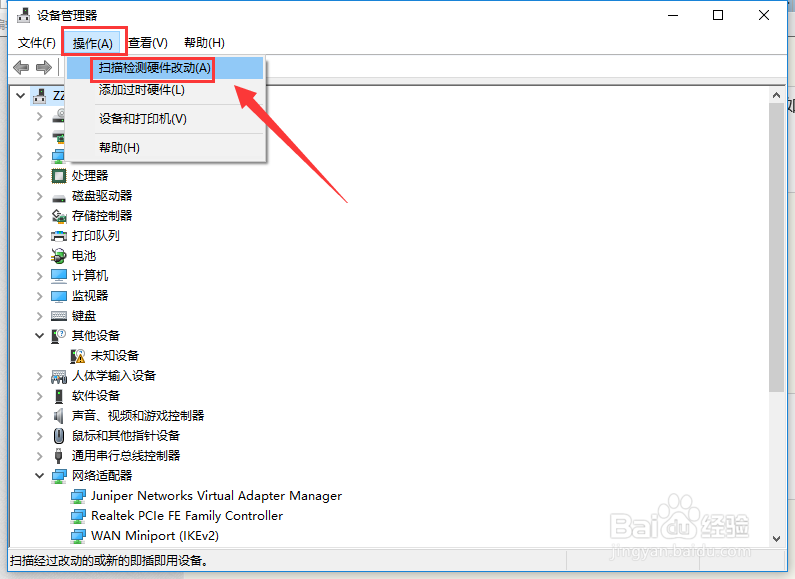
6、重新点击上方的操作--扫描硬件改动,如下图所示
7

8、扫描完成,右键单击无线网卡,选择更新驱动程序,如下图所示

9、我们选择系统自带的通用驱动,在电脑上自动搜索,完成后驱动就正常了,如下图所示


时间:2026-04-24 10:11:33
1、进入桌面,鼠标右键单哄政捕击此电脑--属沃菌性欧获,如下图所示
2、进入属性,点击设备管理器,如下图所示
3、在设备管理器中找到网络适配器展开,如下图所示
4、找到你的无线网卡,右键单击,选择卸载设备,如下图所示
5、出现弹窗,如果有复选框删除驱动的,一并勾选,点击确定,如下图所示
6、重新点击上方的操作--扫描硬件改动,如下图所示
7
8、扫描完成,右键单击无线网卡,选择更新驱动程序,如下图所示
9、我们选择系统自带的通用驱动,在电脑上自动搜索,完成后驱动就正常了,如下图所示
