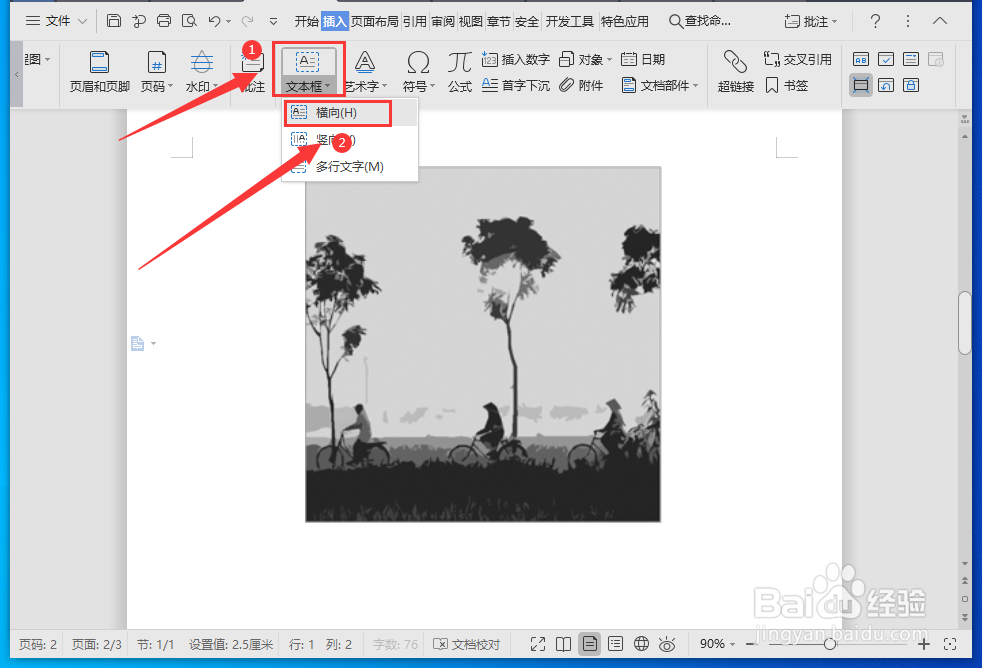
1、打开WPS文档,点击菜单栏中的“插入”。

2、点击工具栏中的“文本框”,在下拉选项中选择“横向”。
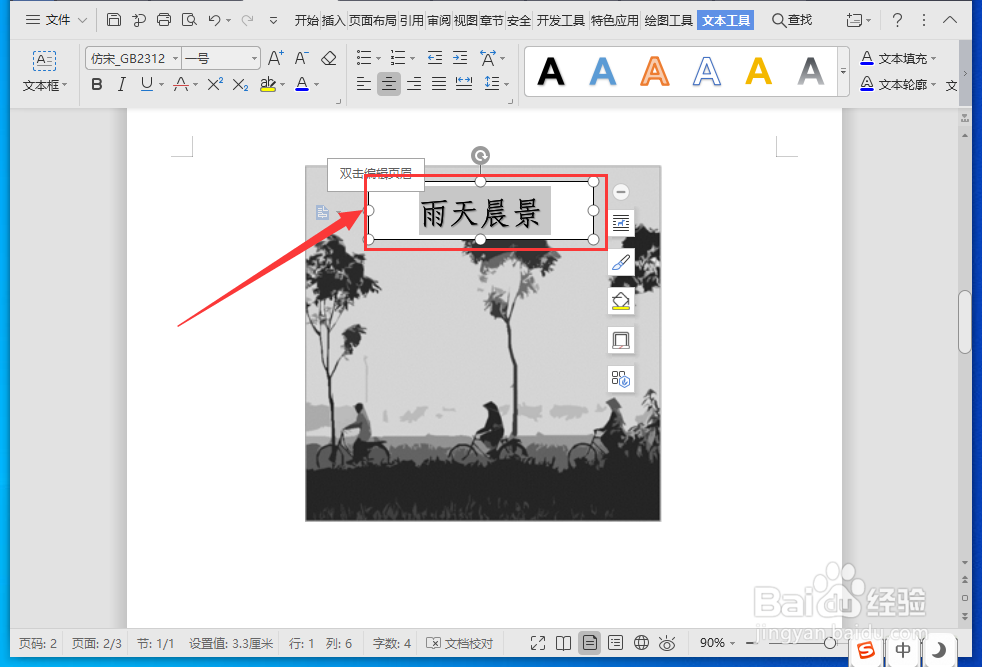
3、在文本框中输入文字内容,并设置好“字型”、“大小”和“颜色”。

4、右键单击文本框,在弹出的菜单中选择“设置对象格式”。
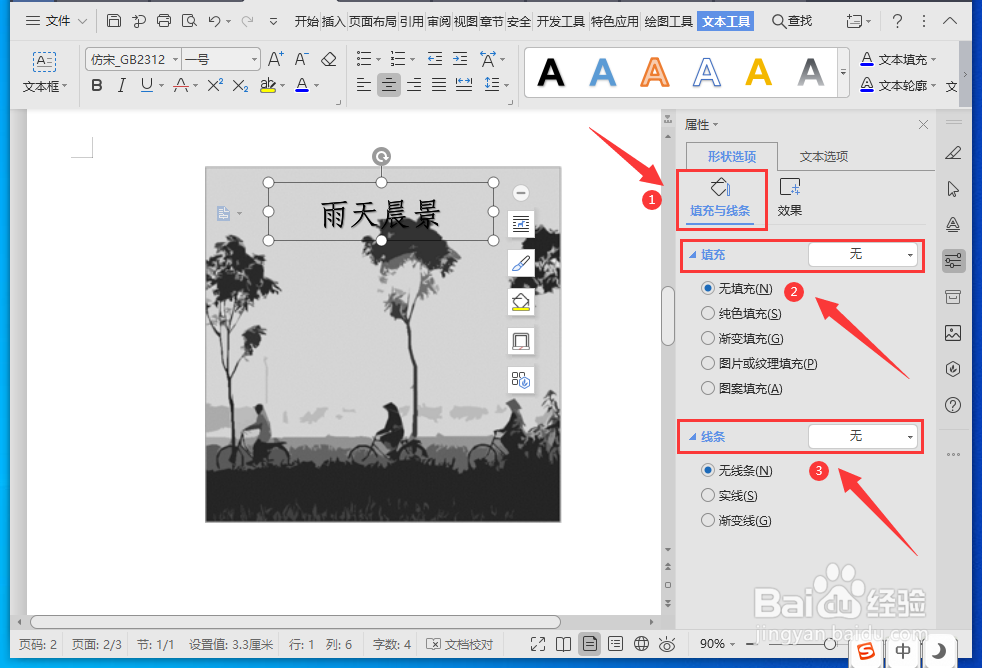
5、在右侧栏的“颜色和线条”中,“填充”和“线条”均选择“无”。
6、然后再点击工具栏中的“浮于文字上方”。

7、这样图片上方的文字就添加好了。

时间:2026-04-23 19:18:24
1、打开WPS文档,点击菜单栏中的“插入”。
2、点击工具栏中的“文本框”,在下拉选项中选择“横向”。
3、在文本框中输入文字内容,并设置好“字型”、“大小”和“颜色”。
4、右键单击文本框,在弹出的菜单中选择“设置对象格式”。
5、在右侧栏的“颜色和线条”中,“填充”和“线条”均选择“无”。
6、然后再点击工具栏中的“浮于文字上方”。
7、这样图片上方的文字就添加好了。
