在两个视频间添加滑动过渡效果的方法

 时间:2026-02-13 20:26:30

1、在电脑里打开Premiere 2018 CC软件,然后点击红框中的创建项目,填写项目名称之后点击确定按钮。

在两个视频间添加滑动过渡效果的方法

在两个视频间添加滑动过渡效果的方法

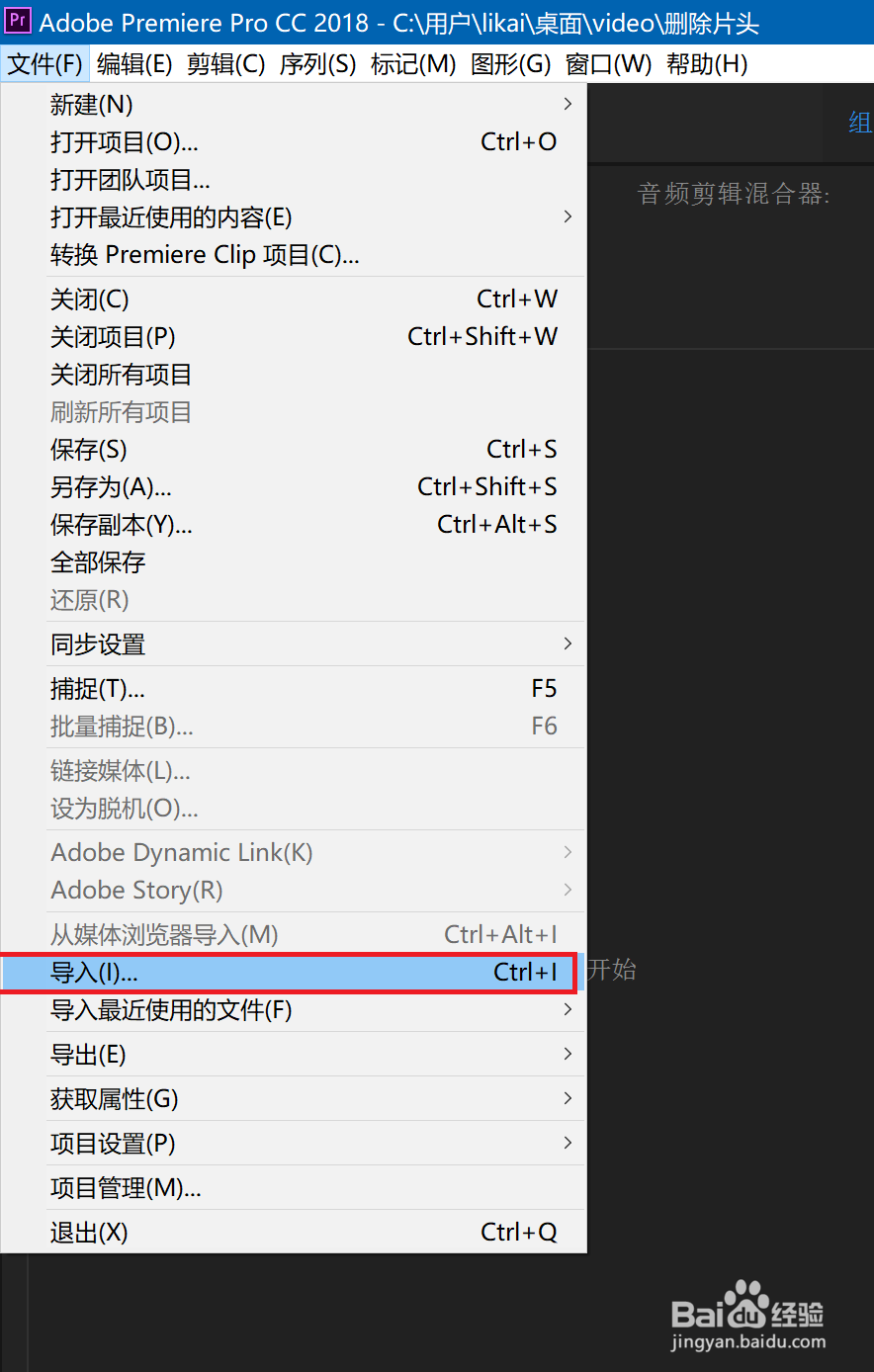
2、然后点击菜单栏里的文件,在弹出菜单中选择导入命令,如下图所示。

在两个视频间添加滑动过渡效果的方法

3、然后选中需要编辑的视频文件,点击打开按钮。

在两个视频间添加滑动过渡效果的方法

4、接着将导入的视频分别拖动至右边的时间轴窗格,创建一个视频序列。

在两个视频间添加滑动过渡效果的方法

5、接着点击软件上方的效果,在右侧找到视频过渡,滑动,滑动命令。

在两个视频间添加滑动过渡效果的方法

6、然后将命令拖动到视频的接缝位置处,到达位置后松开鼠标左键。

在两个视频间添加滑动过渡效果的方法

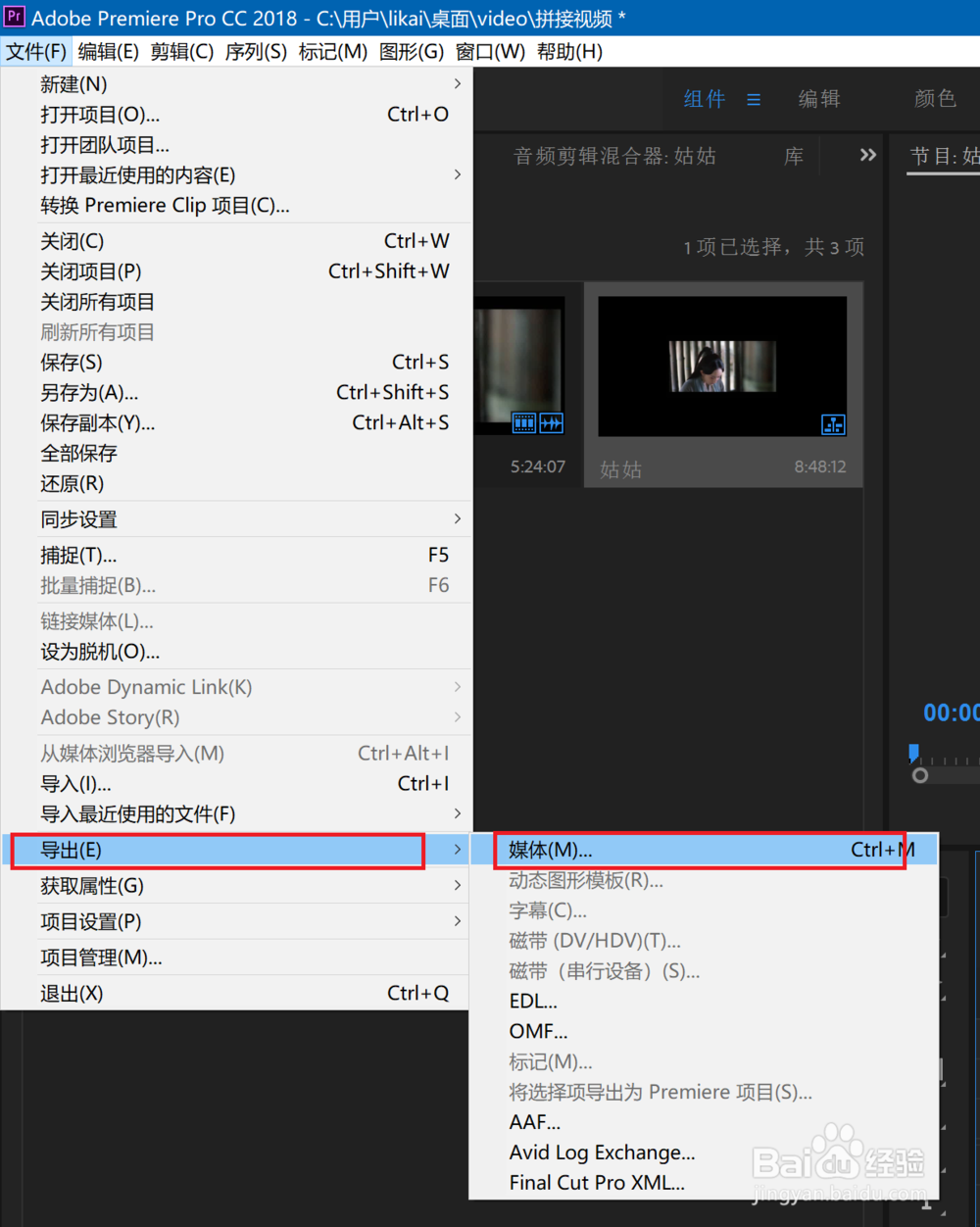
7、最后可以在弹出的对话框中点击确定,并通过点击文件,导出,媒体命令来讲文件另存为。

在两个视频间添加滑动过渡效果的方法

在两个视频间添加滑动过渡效果的方法

  • PR怎么做局部跟踪马赛克
  • 用ps将电影名称制作成gif动画显示
  • 抖音电商变现方式有哪些?
  • 剪映RGB曲线调色在哪
  • 怎样用Time Machine制作配音秀同时说话的字幕
  • 热门搜索
    途牛网旅游 夏天旅游的好地方 上海旅游线路 广东省旅游局政务网 少林寺 旅游 高雄旅游 额济纳旗旅游攻略 宁波象山旅游景点 盐城旅游景点大全 菏泽旅游景点大全