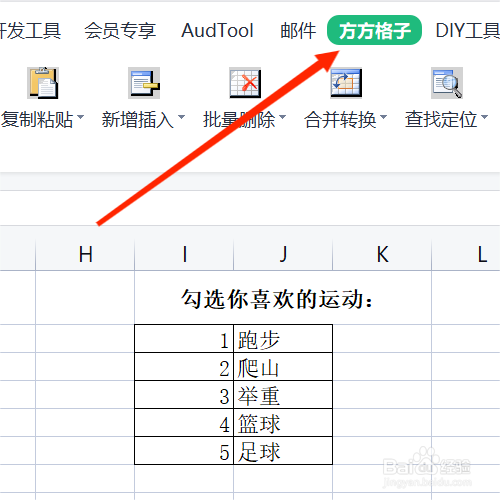
1、打开Excel文档,点击 方方格子 选项卡。
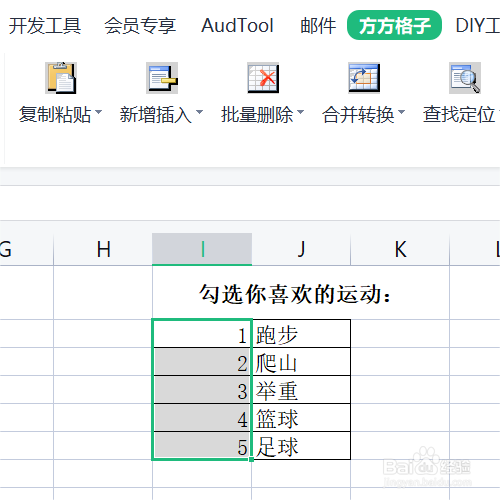
2、为了批量插入复选框,选中要进行处理的单元格区域,这里是I2:I6。
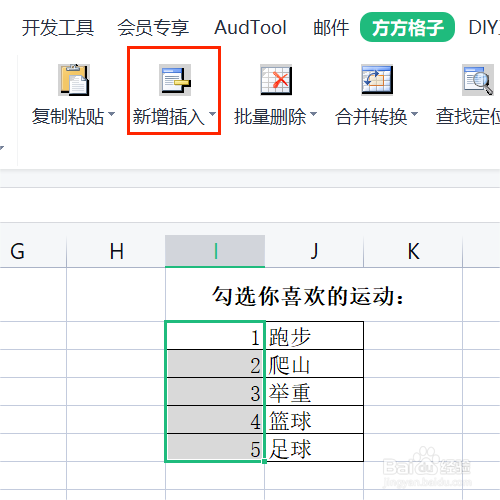
3、在表格上方找到”新增插入“这一选项卡。
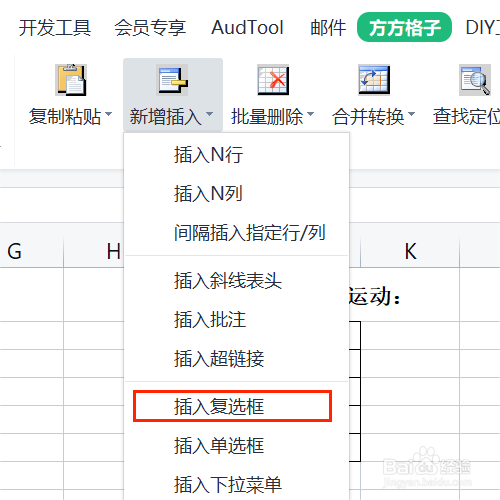
4、打开后,点击”插入复选框“。
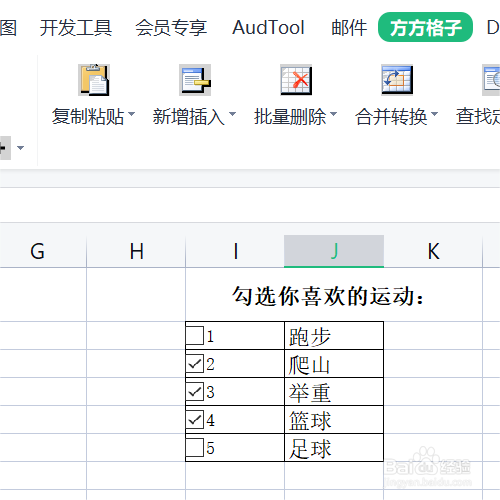
5、可以看到数字前面被插入了可以进行打勾的小框。

6、根据调查表的要求,进行相应的勾选。这个方法大幅地提高了我们的办公效率。
时间:2026-04-22 18:26:11
1、打开Excel文档,点击 方方格子 选项卡。
2、为了批量插入复选框,选中要进行处理的单元格区域,这里是I2:I6。
3、在表格上方找到”新增插入“这一选项卡。
4、打开后,点击”插入复选框“。
5、可以看到数字前面被插入了可以进行打勾的小框。
6、根据调查表的要求,进行相应的勾选。这个方法大幅地提高了我们的办公效率。
