wps文字中如何插入“流程图:离页连接符”

 时间:2026-02-14 15:28:26

1、新建一篇wps文字。如下图:

wps文字中如何插入“流程图:离页连接符”

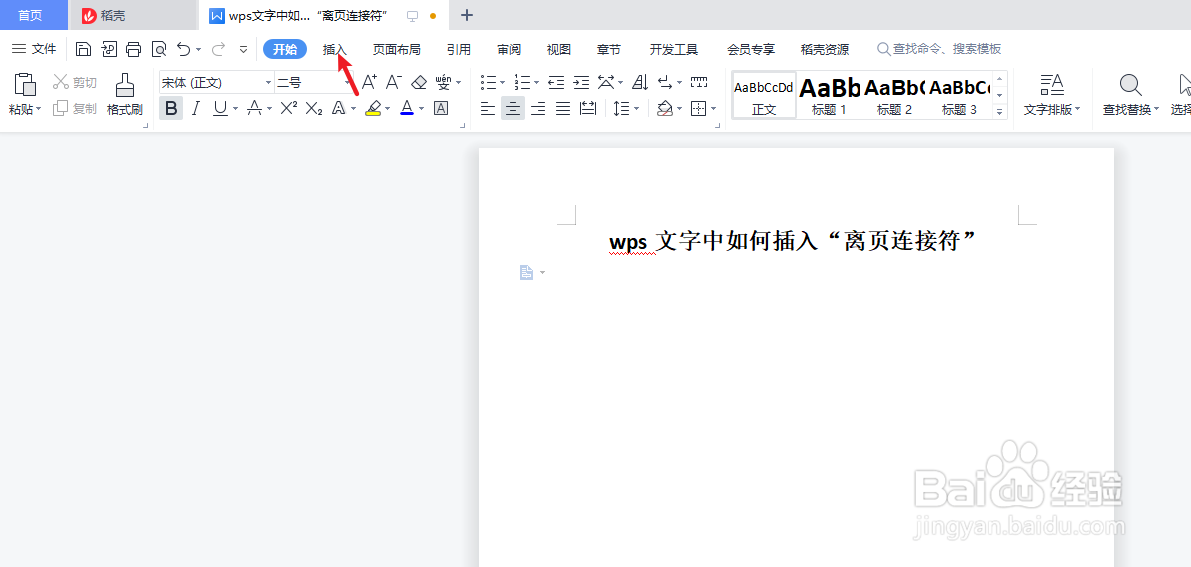
2、点击wps文字功能区中的“插入”工具栏。如下图:

wps文字中如何插入“流程图:离页连接符”

3、点击“插入”中的“形状”工具栏。如下图:

wps文字中如何插入“流程图:离页连接符”

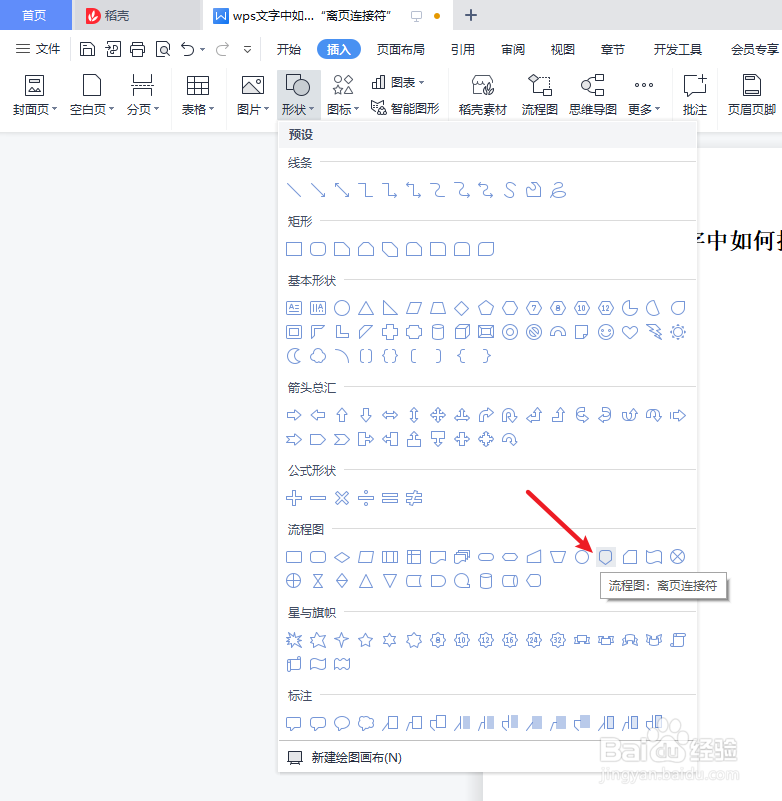
4、在“形状”中选择“流程图:离页连接符”图形。如下图:

wps文字中如何插入“流程图:离页连接符”

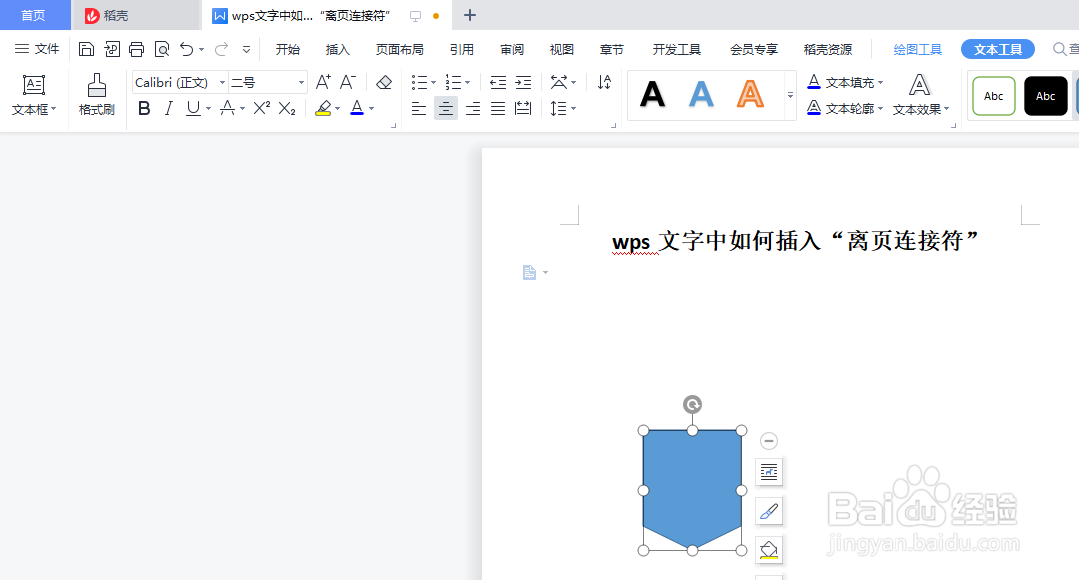
5、预览wps文字中插入的“流程图:离页连接符”图形。如下图:

wps文字中如何插入“流程图:离页连接符”

6、总结:wps文字中如何插入“流程图:离页连接符”

(1)新建一篇wps文字

(2)点击wps文字功能区中的“插入”工具栏

(3)点击“插入”中的“形状”工具栏

(4)在“形状”中选择“流程图:离页连接符”图形

(5)预览wps文字中插入的“流程图:离页连接符”图形

  • 怎样在wps文字中创建肘形箭头连接符
  • mac版wps如何设置导出pdf文件的目录?
  • word2010如何设置让第2页的页码显示为1
  • wps如何引用目录
  • 在word中如何查看网格线?
  • 热门搜索
    广州到云南旅游攻略 桂林乐满地旅游攻略 哈尔滨旅游必去景点 甘肃旅游培训平台 中信旅游总公司 咸宁旅游景点大全 杭州黄龙旅游集散中心 天津塘沽旅游景点 云南石林旅游攻略 关于旅游的诗句