1、第一步:选定某个单元格,录入起始数字,如下图所示:

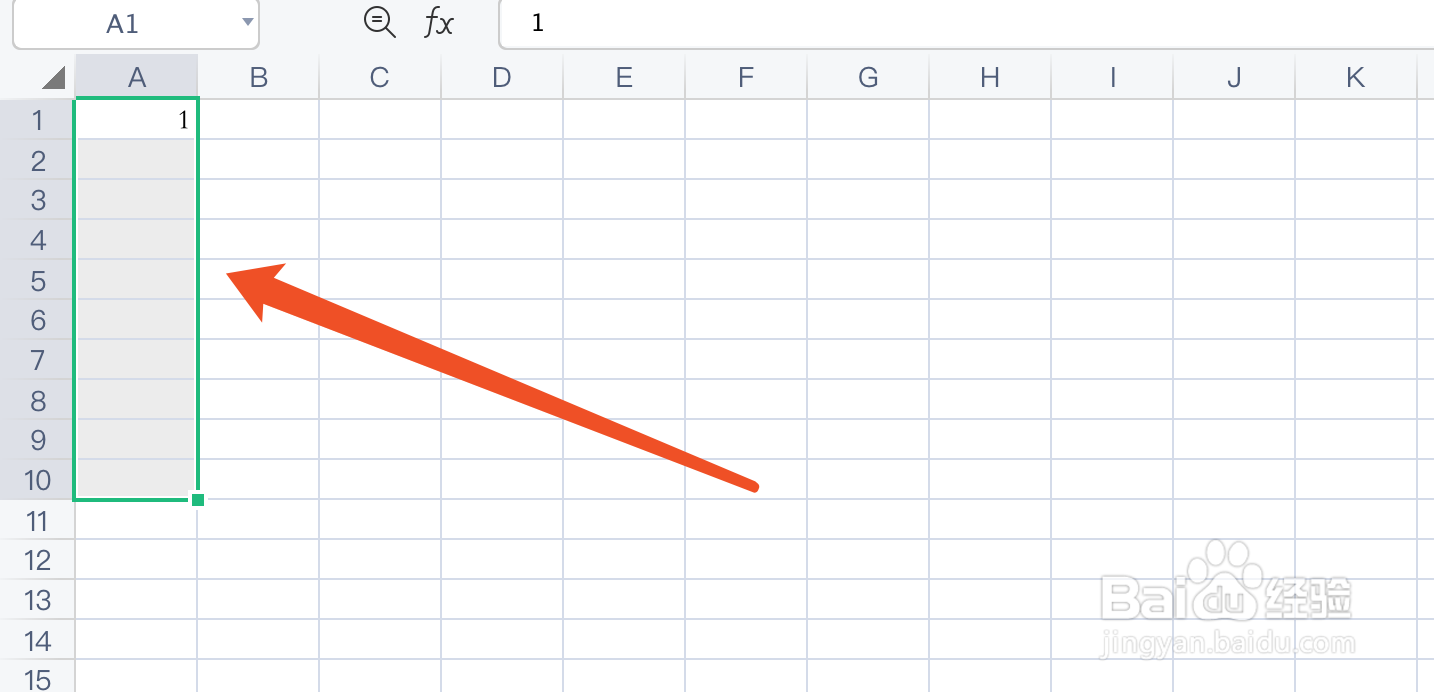
2、第二步:选定需要填充等比数列的单元格区域,需要包含刚才已经录入起始数据的单元格。如下图所示:
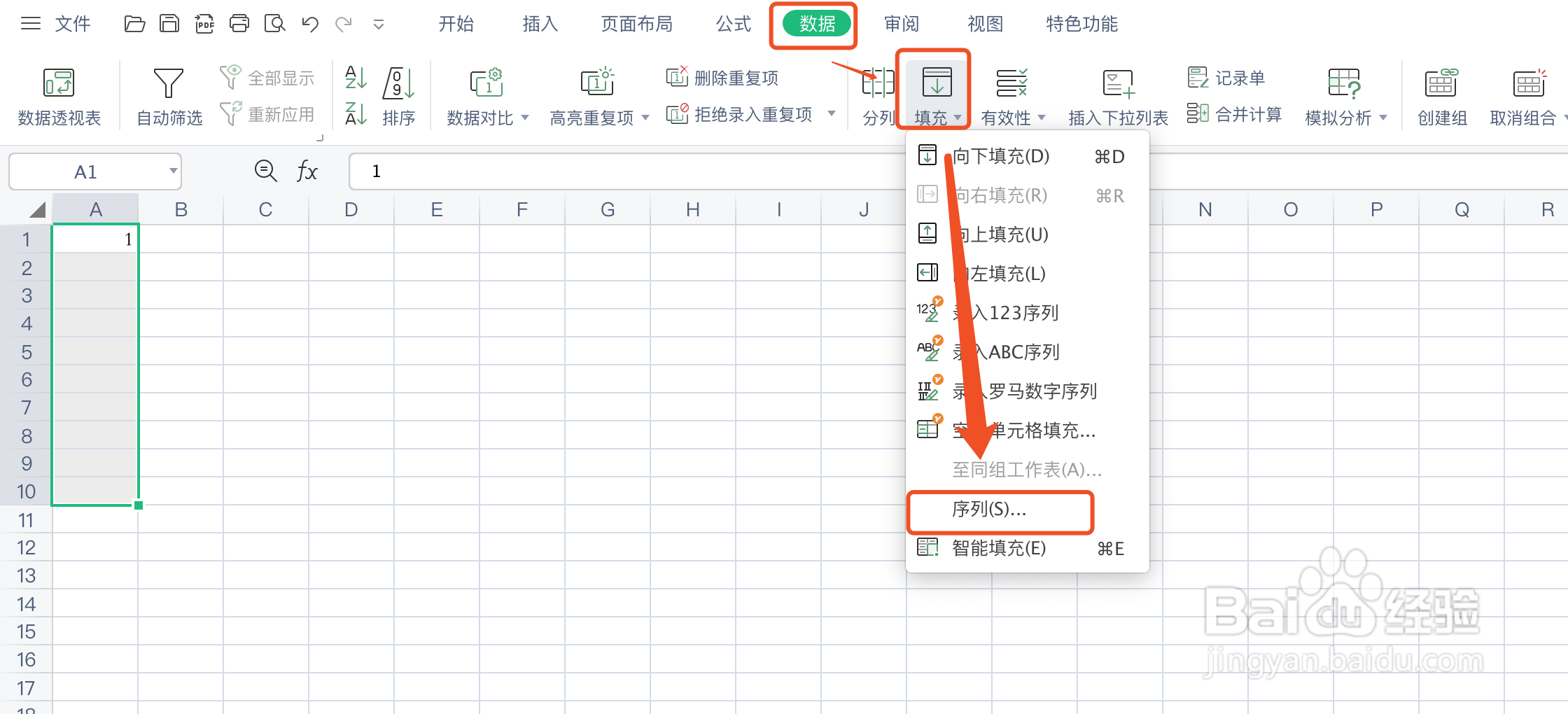
3、第三步:在“数据”选项卡下找到并点击“填充”下方的小三角,在下拉功能菜单中,点击“序列”。如下图所示:
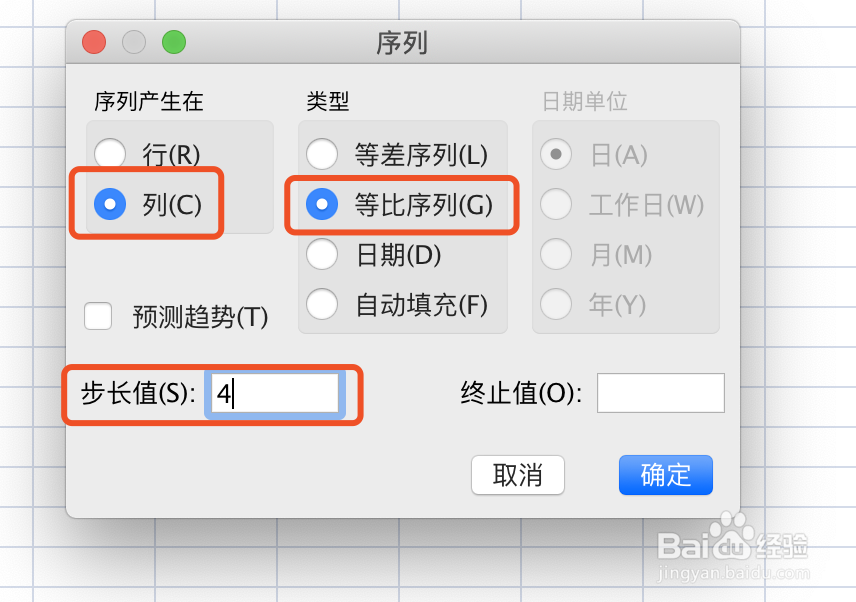
4、第四步:在“序列”弹窗内,选定序列产生在“列”,类型为“等比数列”,步长值为“4”,然后点击确定按钮保存配置。如下图所示:
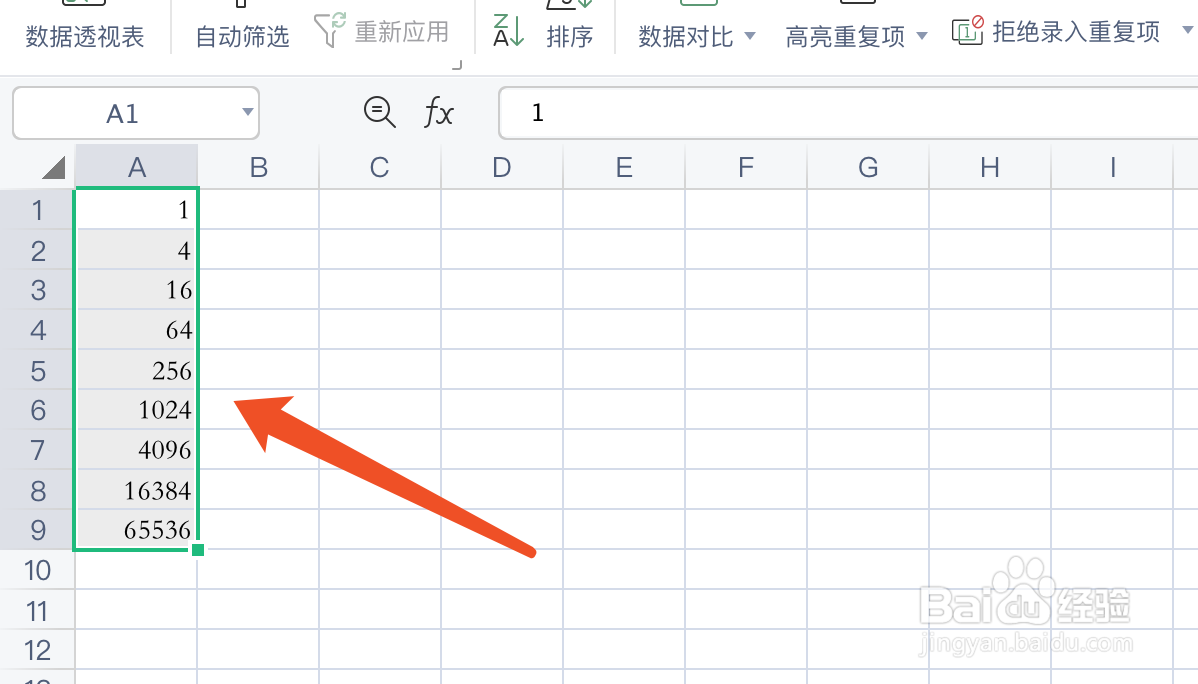
5、第五步:配置生效后,系统会自动在选定区域内填充起始值为1,步长值为4的等比数列,如下图所示:
时间:2026-04-23 02:07:40
1、第一步:选定某个单元格,录入起始数字,如下图所示:
2、第二步:选定需要填充等比数列的单元格区域,需要包含刚才已经录入起始数据的单元格。如下图所示:
3、第三步:在“数据”选项卡下找到并点击“填充”下方的小三角,在下拉功能菜单中,点击“序列”。如下图所示:
4、第四步:在“序列”弹窗内,选定序列产生在“列”,类型为“等比数列”,步长值为“4”,然后点击确定按钮保存配置。如下图所示:
5、第五步:配置生效后,系统会自动在选定区域内填充起始值为1,步长值为4的等比数列,如下图所示:
