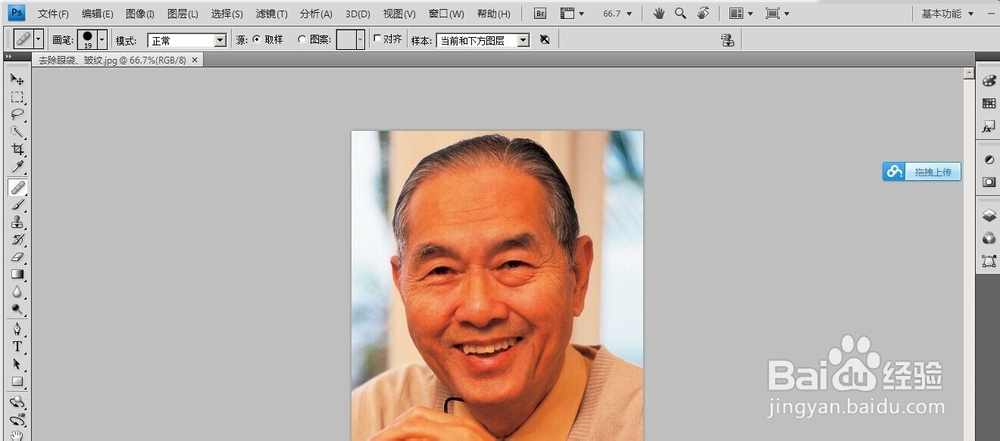
1、打开PS,导入图片 如图
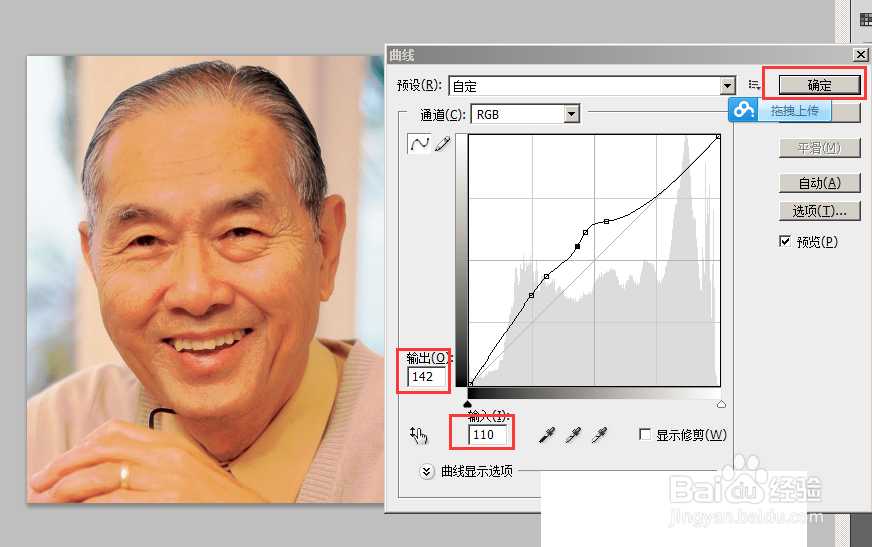
2、调整亮度:按住Ctrl+M ,在弹出的曲线对话框中,单击拖动曲线,设置参数,是的整体颜色变亮,单击确定。如图
3、选择修补工具(如图),在属性栏中修补项设置为目标,在脸部干净的皮肤处单击拖动鼠标绘制一个选区,作为样本选区,如图所示
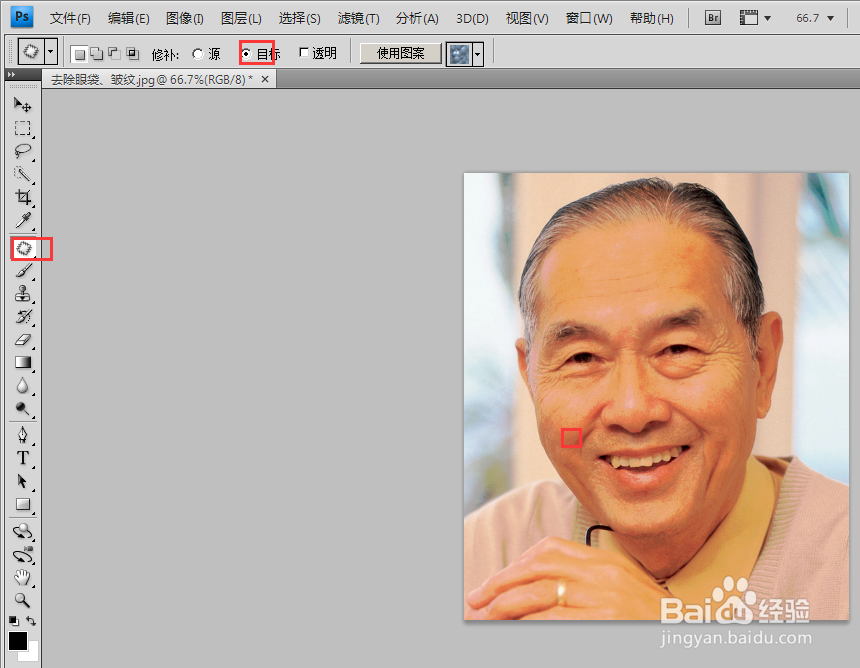
4、去除眼袋:绘制完选区后,把它向上拖动到眼袋区域上,并释放鼠标

5、继续修补:完成一个区域的修补后,按下键盘上的Ctrl+D取消选区,再重新圈出选区进行下一个区域的修补

6、去除皱纹:选择工具栏中的仿制图章工具,在属性栏中设置其模式为正常,不透明度为60%等,按住ALT键在需要去除皱纹位置单击并拖动鼠标进行涂抹

7、保存图片到指定文件夹即可!
