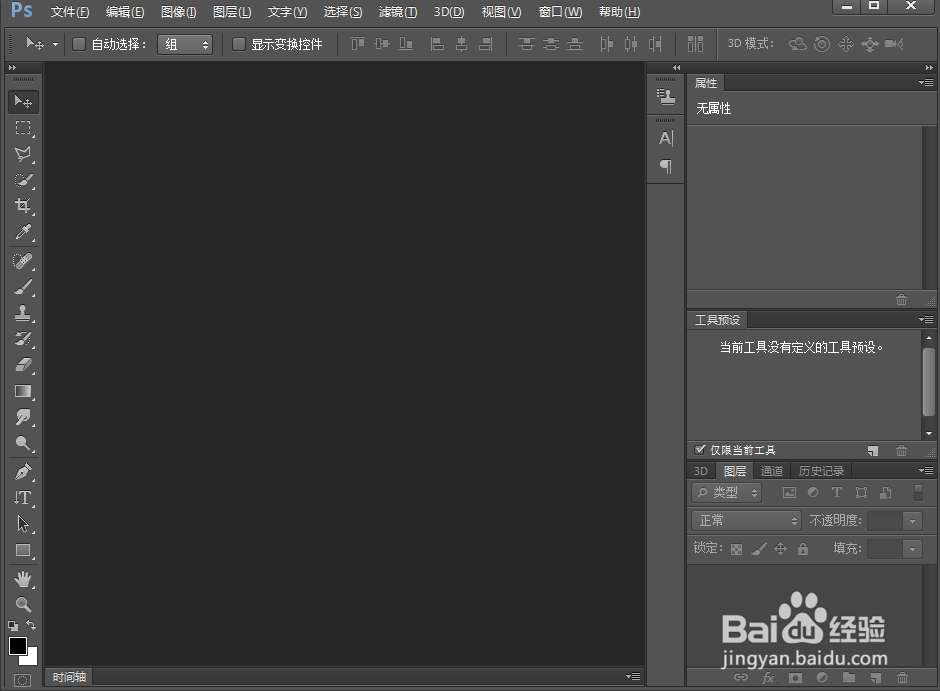
1、打开ps,进入其主界面;
2、添加一张图片到ps中;

3、点击文字工具,选择紫色,输入紫薇花开;
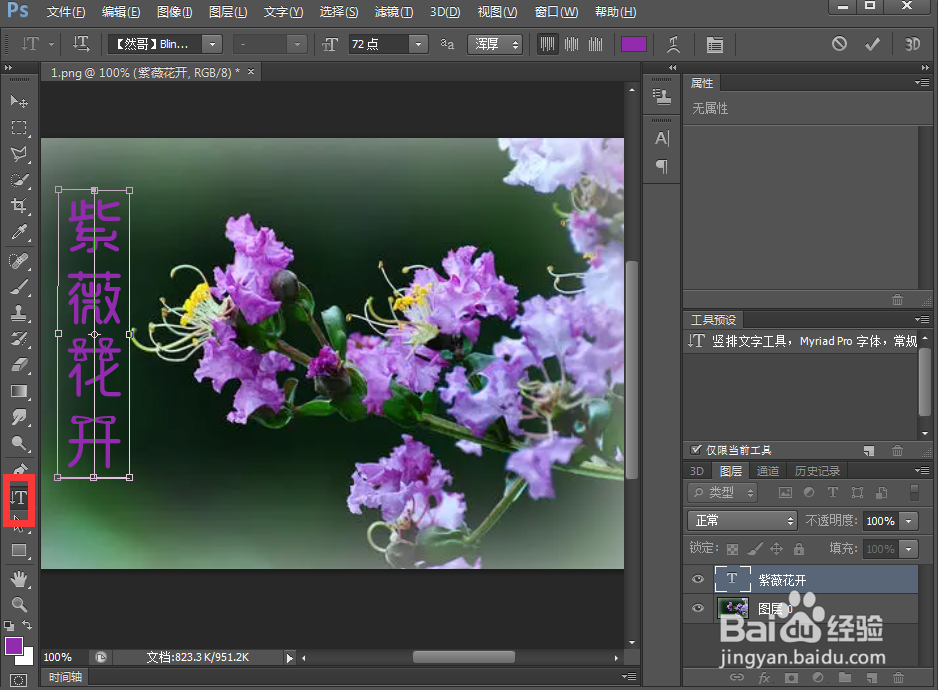
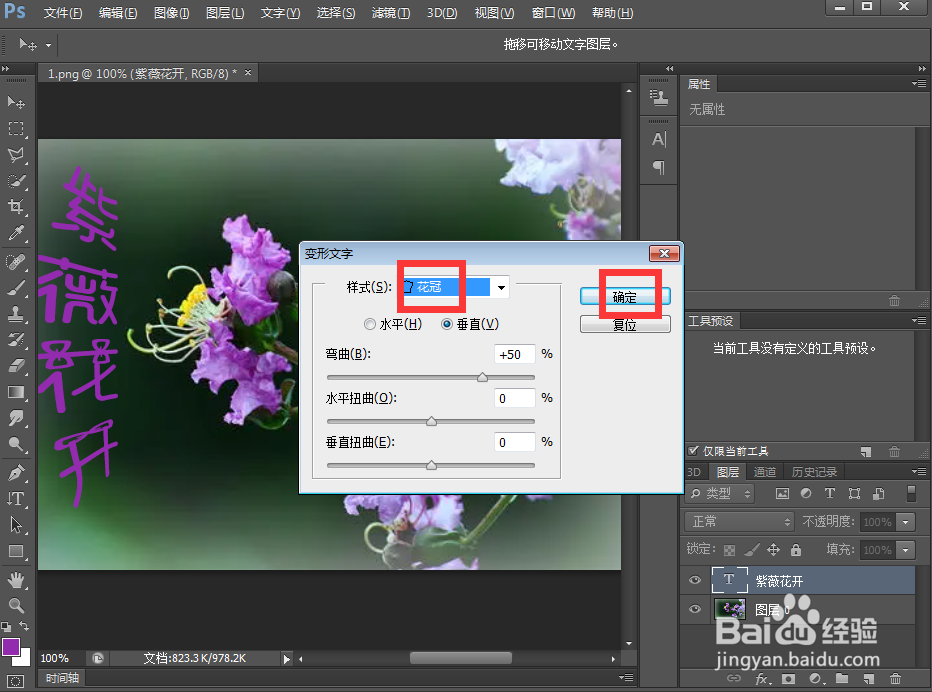
4、点击文字,选择文字变形;

5、点击花冠,设置好参数,按确定;
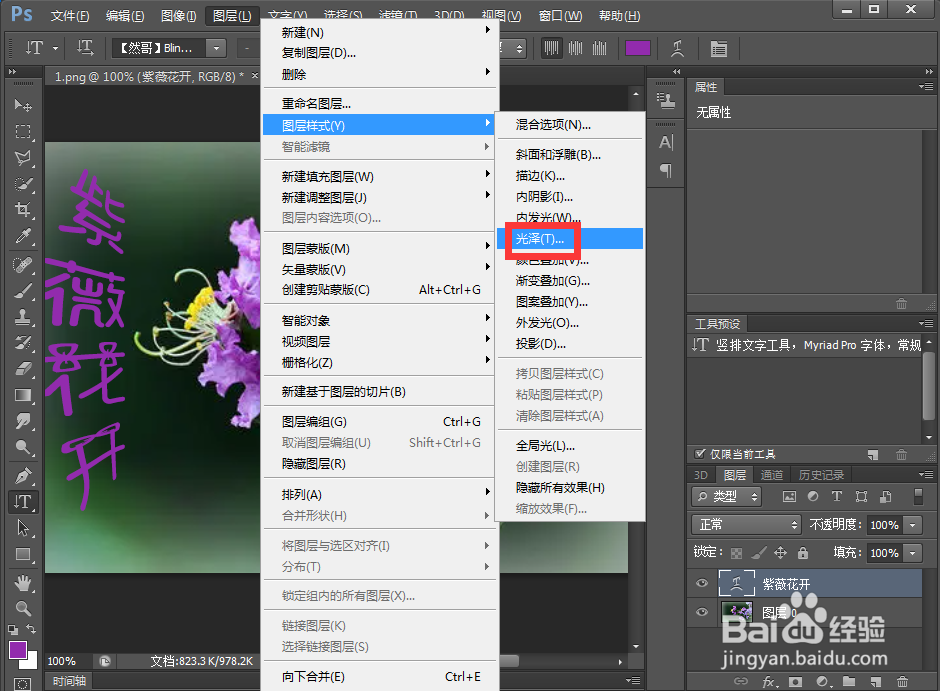
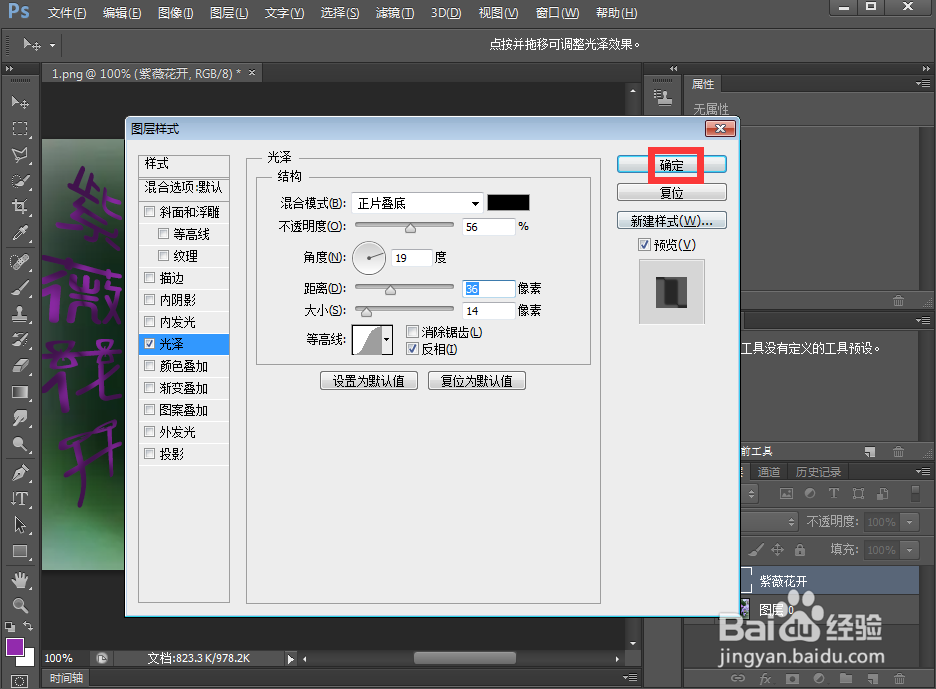
6、点击图层,在图层样式中选择光泽;
7、设置好参数,按确定;
8、我们就给文字添加上了花冠和光泽效果。

时间:2026-04-21 16:26:01
1、打开ps,进入其主界面;
2、添加一张图片到ps中;
3、点击文字工具,选择紫色,输入紫薇花开;
4、点击文字,选择文字变形;
5、点击花冠,设置好参数,按确定;
6、点击图层,在图层样式中选择光泽;
7、设置好参数,按确定;
8、我们就给文字添加上了花冠和光泽效果。
