Illustrator中怎样用橡皮擦工具绘制特殊图形?

 时间:2026-02-14 09:35:11

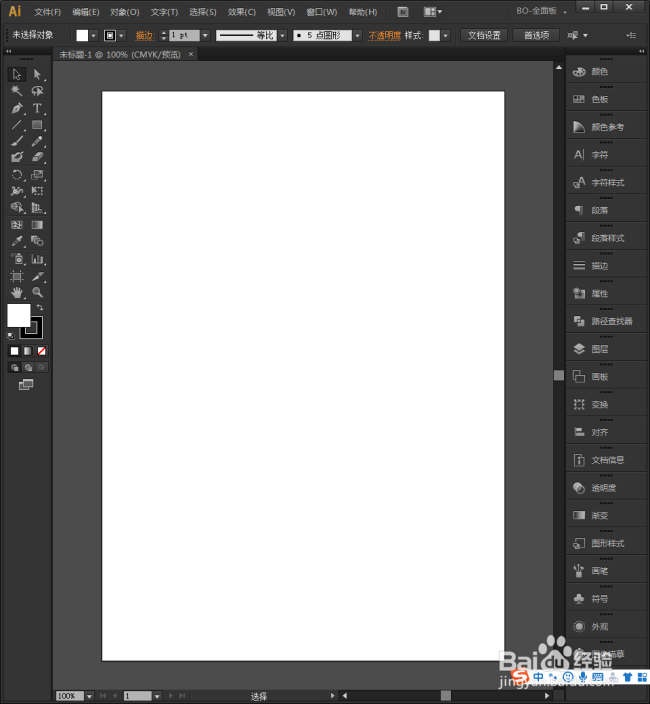
1、启动Illustrator CS6。

Illustrator中怎样用橡皮擦工具绘制特殊图形?

2、建立一个空白文档。

Illustrator中怎样用橡皮擦工具绘制特殊图形?

3、使用矩形工具绘制出一个矩形。

Illustrator中怎样用橡皮擦工具绘制特殊图形?

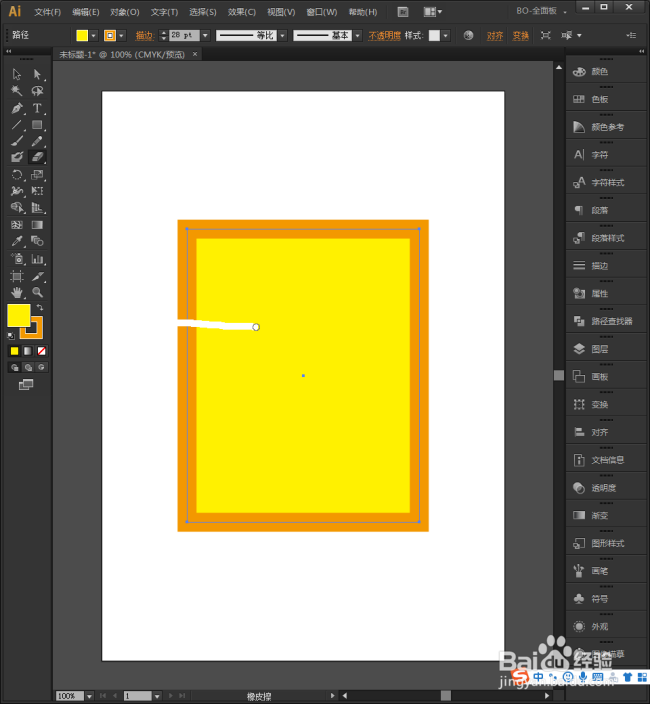
4、给矩形设置填充色和描边色,并增大描边。

Illustrator中怎样用橡皮擦工具绘制特殊图形?

5、接着,选中矩形,点击橡皮擦工具。

Illustrator中怎样用橡皮擦工具绘制特殊图形?

6、然后在矩形上进行拖动擦除。

Illustrator中怎样用橡皮擦工具绘制特殊图形?

7、由于矩形描边设置得较粗,所以擦除的部分就被描边占据了,形成了曲线。

Illustrator中怎样用橡皮擦工具绘制特殊图形?

8、继续随意擦除,则将得到更多的曲线效果,则矩形就变成了特殊外观的图形。

Illustrator中怎样用橡皮擦工具绘制特殊图形?

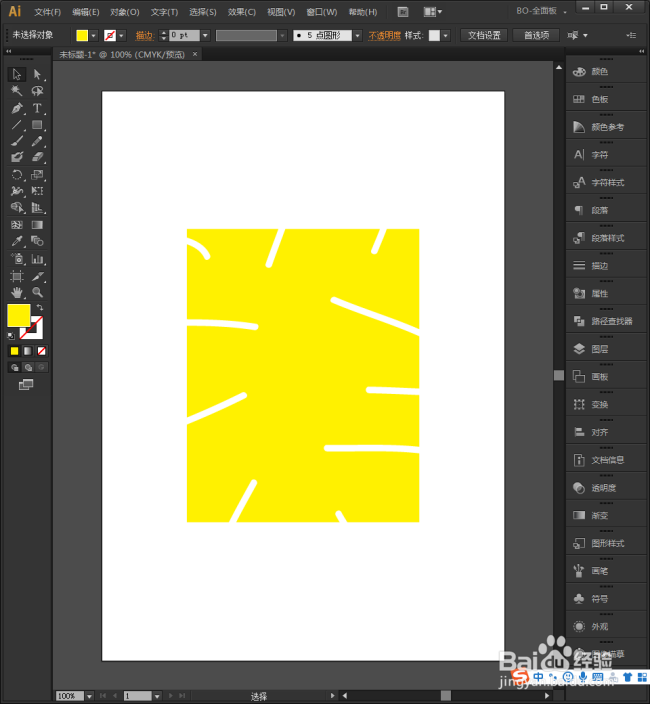
9、当取消矩形描边,则可以看到,橡皮擦将矩形填充进行擦除了。也形成了缺陷矩形的效果。
Illustrator中怎样用橡皮擦工具绘制特殊图形?

10、适当增大矩形描边,则擦除的部分既有描边,也有镂空效果。

Illustrator中怎样用橡皮擦工具绘制特殊图形?

  • ai怎么让矩形弯曲
  • AI中怎么做边缘模糊的效果
  • AI中怎么把图片嵌入文字
  • ai透视网格工具怎么关闭
  • Illustrator中如何给网格中添加不同的颜色
  • 热门搜索
    日本名古屋旅游攻略 泉州旅游团 延安旅游攻略 越南岘港旅游攻略 泰山旅游地图 崆峒山旅游攻略 少林寺 旅游 武夷山旅游景点 途牛网旅游 孕妇旅游团