EXCEL怎么锁定单元格(锁定的单元格不能修改)

 时间:2026-02-14 14:19:30

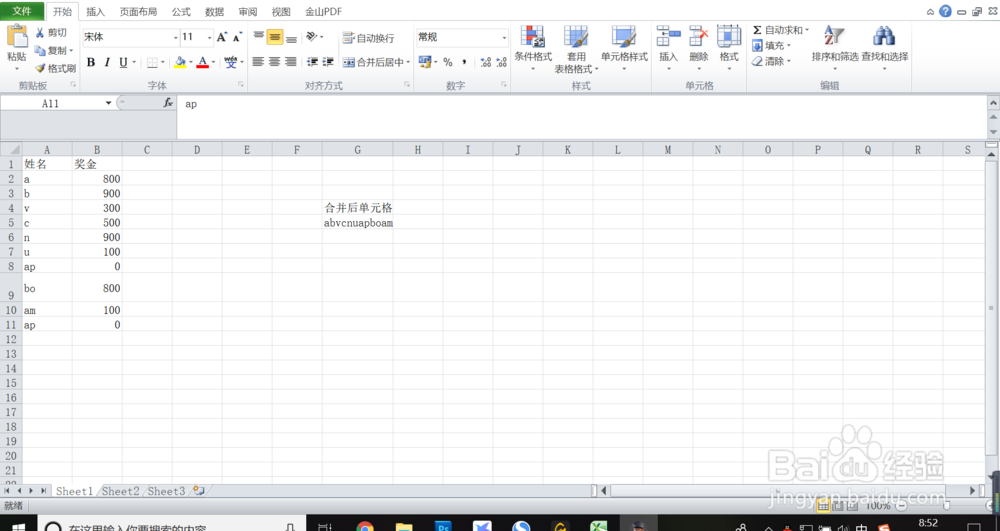
1、第一、进入到你需要锁定单元格的Excel文档,如下图所示。
EXCEL怎么锁定单元格(锁定的单元格不能修改)

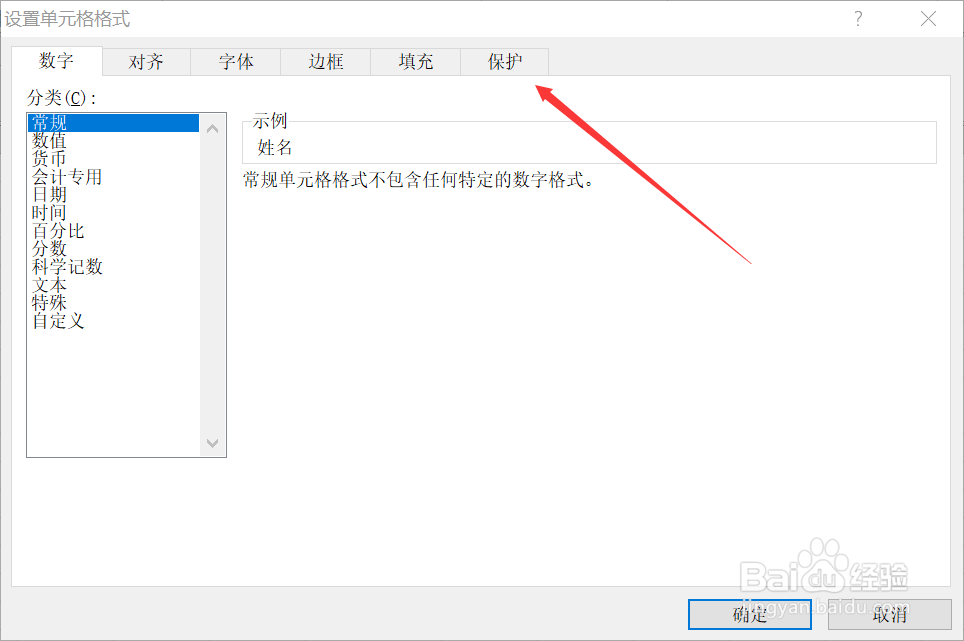
2、第二、选中你的需要保护的单元格,然后点击鼠标右键,在弹出来的下拉菜单里面找到单元格格式,如下图所示。

EXCEL怎么锁定单元格(锁定的单元格不能修改)

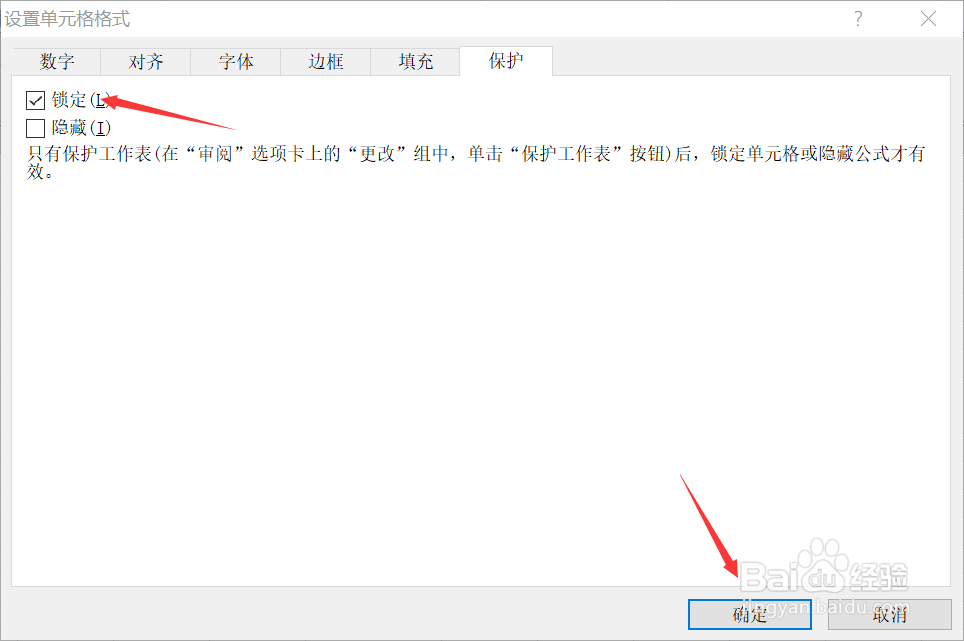
3、第三、在设置单元格格式立马,弹出来的对话框里找到右侧的保护,找到锁定,打上对号,然后点击确定就好了,如下图所示。
EXCEL怎么锁定单元格(锁定的单元格不能修改)

EXCEL怎么锁定单元格(锁定的单元格不能修改)

4、第四、找到审阅按钮,在下面找到更改下面的保护工作表按钮,如下图所示。
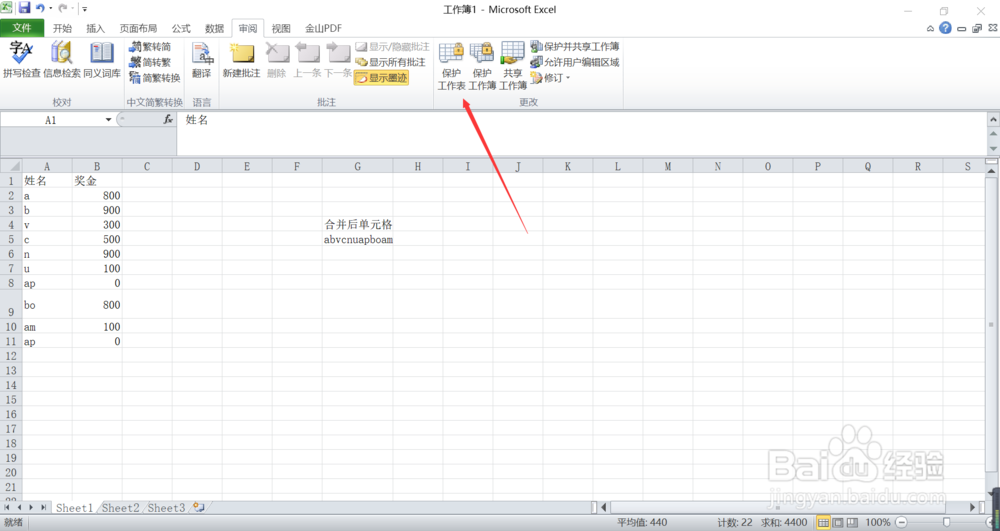
EXCEL怎么锁定单元格(锁定的单元格不能修改)

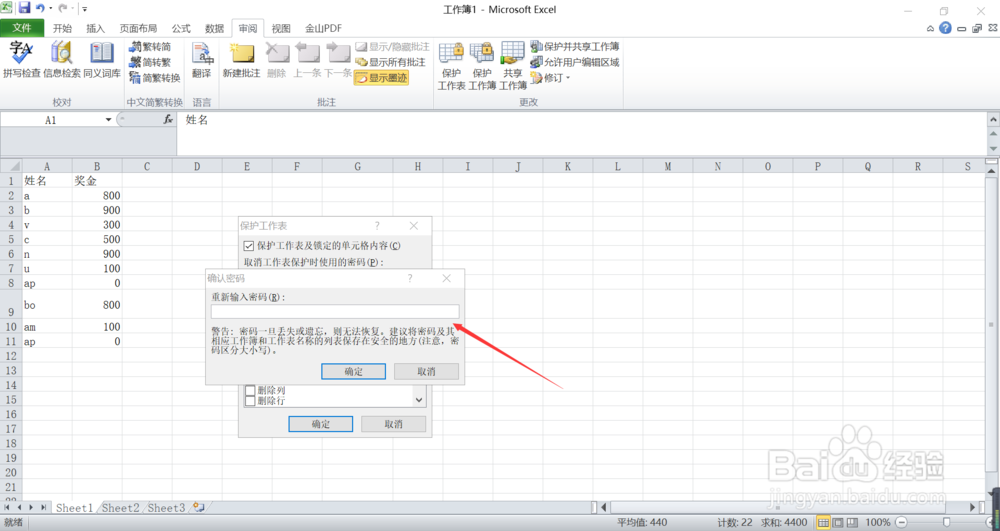
5、第五、具体保护的内容可以看下列内容,主要是输入密码,这样就可以锁定单元格,不过密码是要输入两遍,如下图所示。
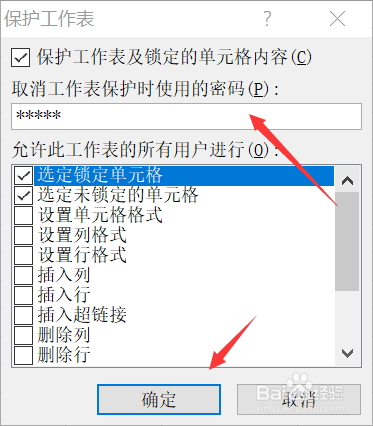
EXCEL怎么锁定单元格(锁定的单元格不能修改)

EXCEL怎么锁定单元格(锁定的单元格不能修改)

6、第六、这样你再修改的话就需要输入密码才可以了,这样就可以避免其他人修改单元格里面的内容了,如下图所示。
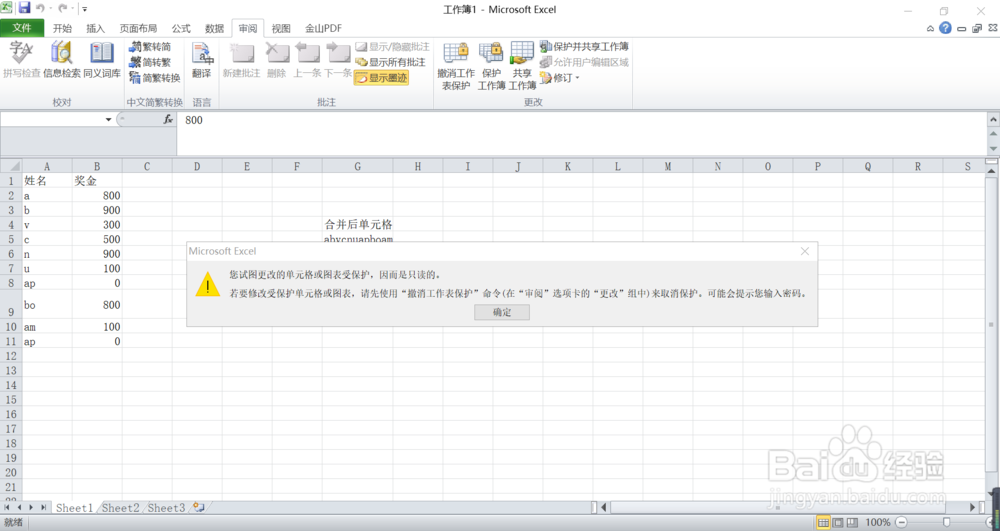
EXCEL怎么锁定单元格(锁定的单元格不能修改)

  • WPS文本类函数讲解:SUBSTITUTE
  • WPS最小值-SUBTOTAL函数的应用
  • WPS Excel逻辑函数:IF
  • 在Excel中如何在数据中批量添加前缀?
  • Excel表格中一键分类汇总
  • 热门搜索
    济南旅游网 埃及旅游最佳时间 香港旅游全攻略 北极村旅游风景区 香港旅游购物攻略 云南省旅游网 张家界旅游包团 浙江乌镇旅游 高雄旅游 八里沟旅游攻略