怎么在PPT中做出好看的柱状图

 时间:2026-02-12 21:49:11

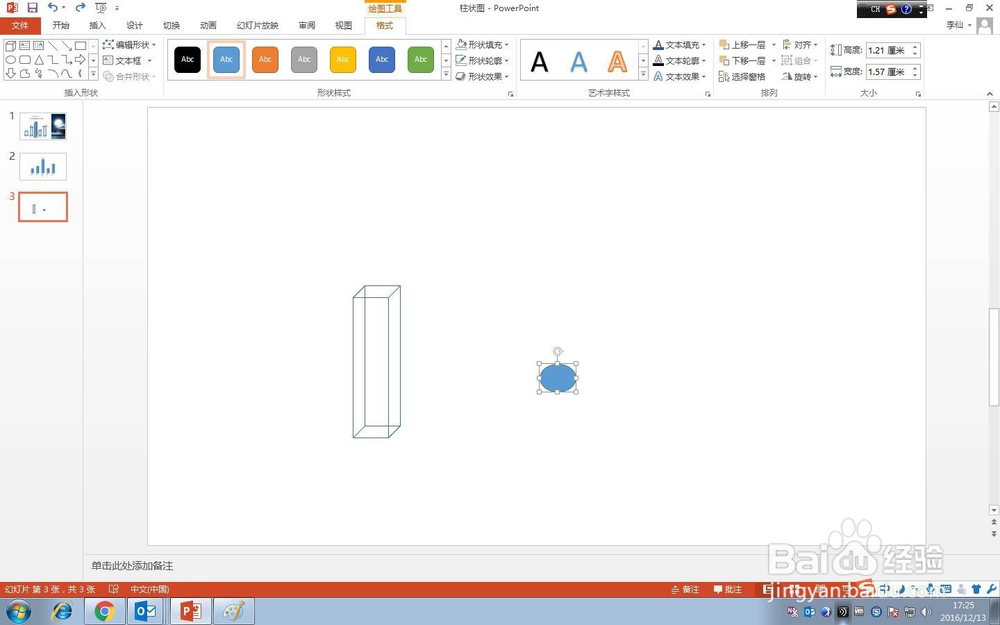
1、     插入形状柱状图(简单,不啰嗦了)

怎么在PPT中做出好看的柱状图

2、       柱子填入透明色。(这个也简单哈~)

怎么在PPT中做出好看的柱状图

3、      复制粘贴一模一样的,把第二个旋转180度。(貌似柱子要变化了)

怎么在PPT中做出好看的柱状图

4、      另个柱子合在一起了。透明立体柱子出来了杰捧~(果然跟别人掩速的不一样了吧)

怎么在PPT中做出好看的柱状图

5、      继续装修,各位你想独一无二,必须在细节上下功夫。画出个圆调整大小复制粘特7次放到应该在的董裹茄位置,然后组合。

怎么在PPT中做出好看的柱状图

怎么在PPT中做出好看的柱状图

6、      复制粘贴刚才的柱子,还有你要的主色调柱子。(太简单了)

怎么在PPT中做出好看的柱状图

7、     调整长短吧。只改变柱子的高低一般图形不会被打乱,但也得费心功夫。

怎么在PPT中做出好看的柱状图

8、      填上文字、数字、图片。这张PPT重点要表现的是:领导社区功能中界面满意度最高~,给我们美工同学们点个赞吧~~

怎么在PPT中做出好看的柱状图

  • PPT“带直线和数据标记的散点图”添加动画
  • PPT中怎么插入带直线和数据标记的散点图
  • ppt中怎样设置图表的填充颜色?
  • 如何给PPT中柱形图添加数据标签
  • 如何让你的PPT的柱状图变得高大上
  • 热门搜索
    上海世博园旅游攻略 过年旅游好去处 冬天哈尔滨旅游攻略 北海旅游地图 贵州省旅游学校 西安旅游景点地图 台湾台北旅游攻略 四平旅游景点大全 山西省旅游政务网 爱琴海旅游报价