PS减淡工具如何使得星空更亮(46)

 时间:2026-02-15 07:05:14

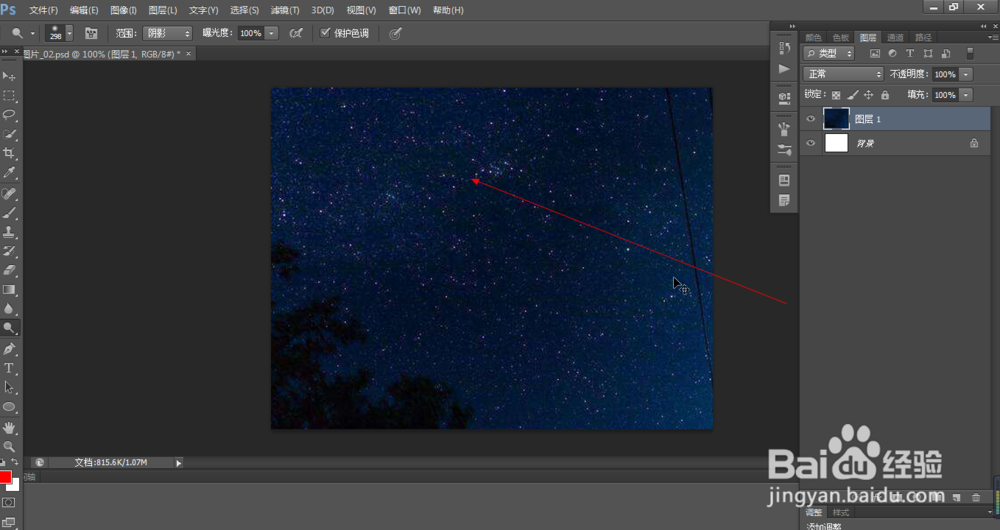
1、1.如图所示,我们新建一个PS空白文档,之后我们新建一个空白图层,并将这个星空的照片

拖拉到这个空白图层上。
PS减淡工具如何使得星空更亮(46)

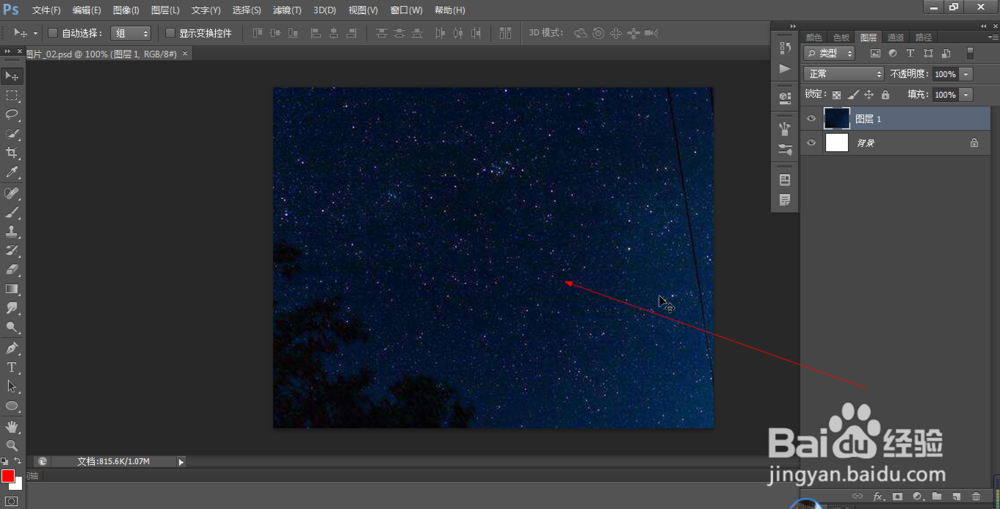
2、2.如图所示,我们现在就将这个夜空变得更加亮起来。我们需要点击箭头所指的减淡工具图

标,这样就可以使用减淡工具了。
PS减淡工具如何使得星空更亮(46)

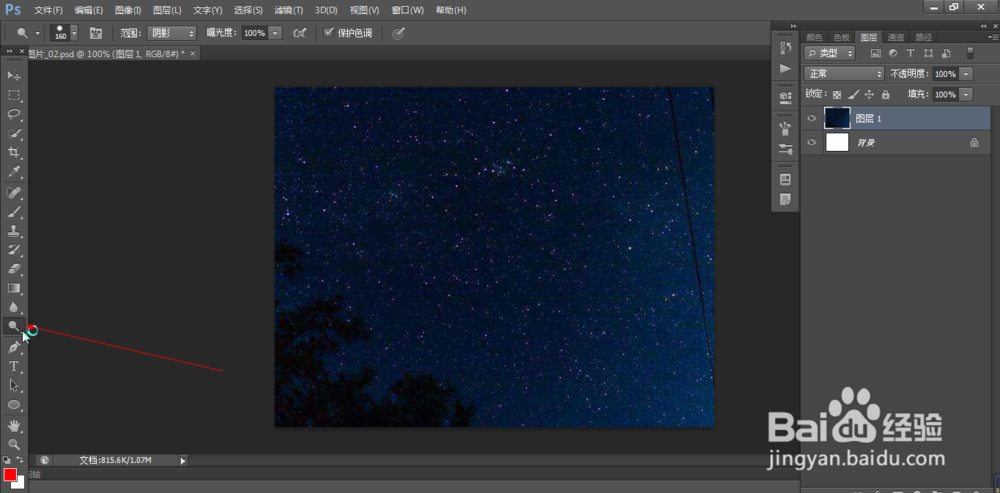
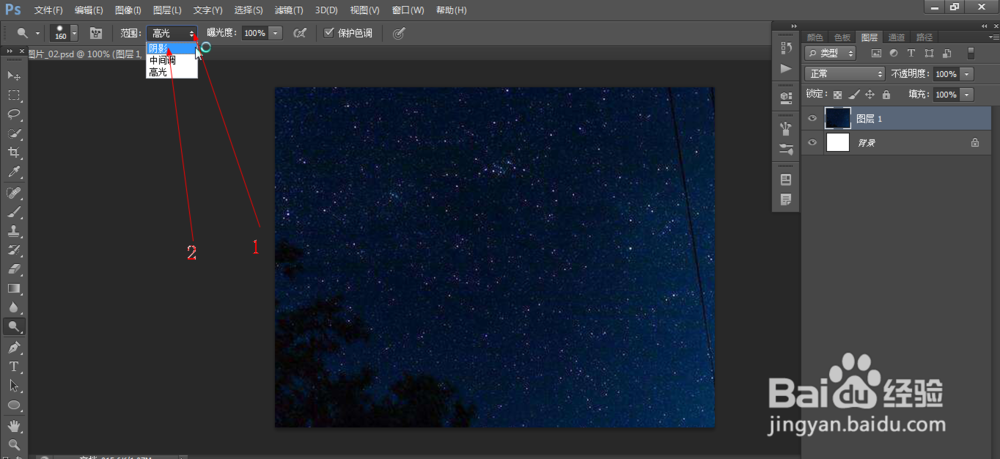
3、3.如图所示,我们点击箭头所指的上下白色三角按钮,就会弹出一个下拉菜单,我们点击箭

头所指的“阴影”,这样我们就可以简单图像中部分了,因为这个图中大部分阴影,所以我

们可以将全图都变亮起来。
PS减淡工具如何使得星空更亮(46)

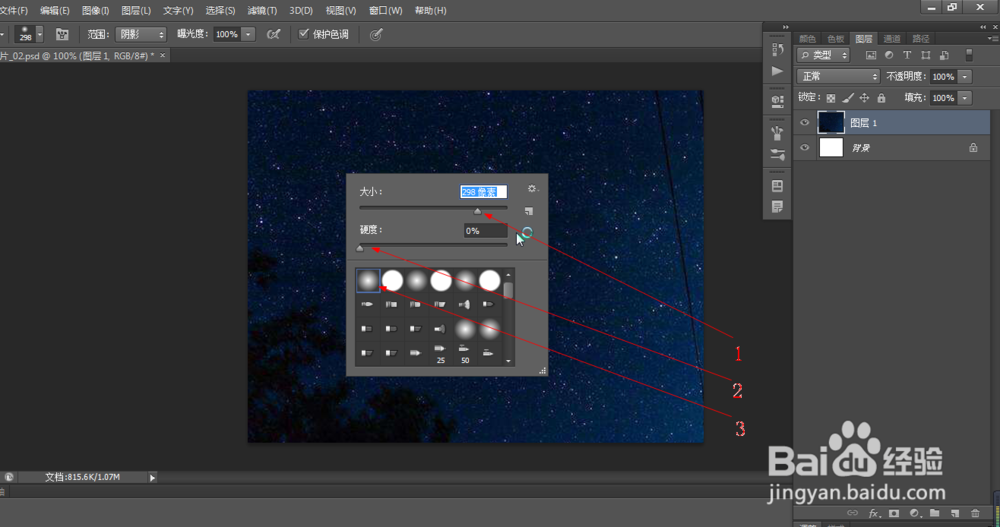
4、4.如图所示,我们在这个图像上鼠标右击,在弹出的对话框中,我们调节这个笔头的大小为

298像素、硬度为0%和选择箭头所指的笔刷。
PS减淡工具如何使得星空更亮(46)

5、5.如图所示,我们涂上一笔发现的确就比别处亮了很多。

PS减淡工具如何使得星空更亮(46)

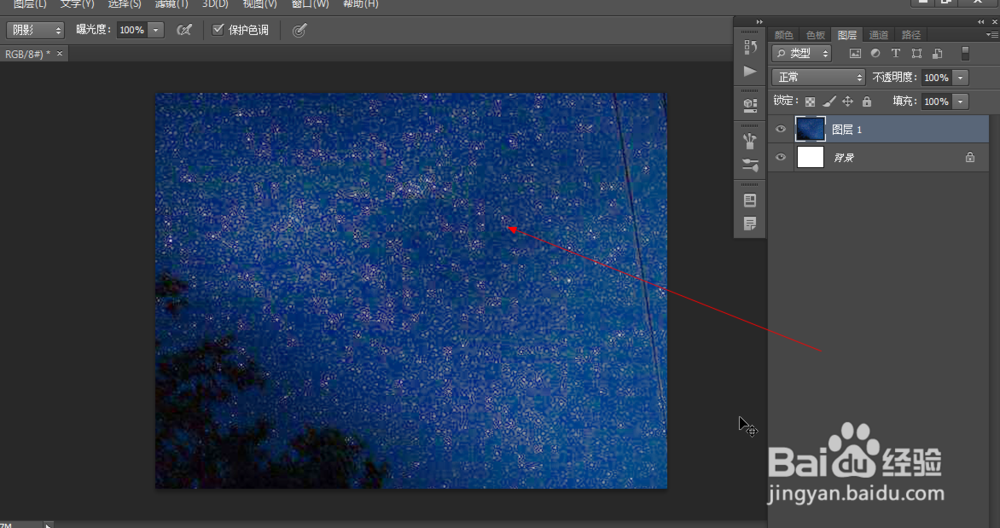
6、6.如图所示,当我们将这个图像涂抹完之后,我们发现这个星空的确变得更加亮丽了。
PS减淡工具如何使得星空更亮(46)

  • photoshop怎么加强照片复古风效果?
  • 如何在PS中将一只雄鹰的图片放在高山蓝天上?
  • AxureRP添加线性渐变教程
  • UI设计布尔运算相交 与形状区域相交 教程技巧
  • Animate/Flash如何模拟磁铁(同性相斥)
  • 热门搜索
    云南旅游通票 北京市旅游局网站 汕尾旅游景点大全 第一旅游 比较好的旅游网站 自然旅游景点 南京途牛旅游网 银川旅游团 新疆哈密旅游 拉斯维加斯旅游费用