Win10更新失败报错“0x80070006”怎么解决

 时间:2026-05-03 15:40:38

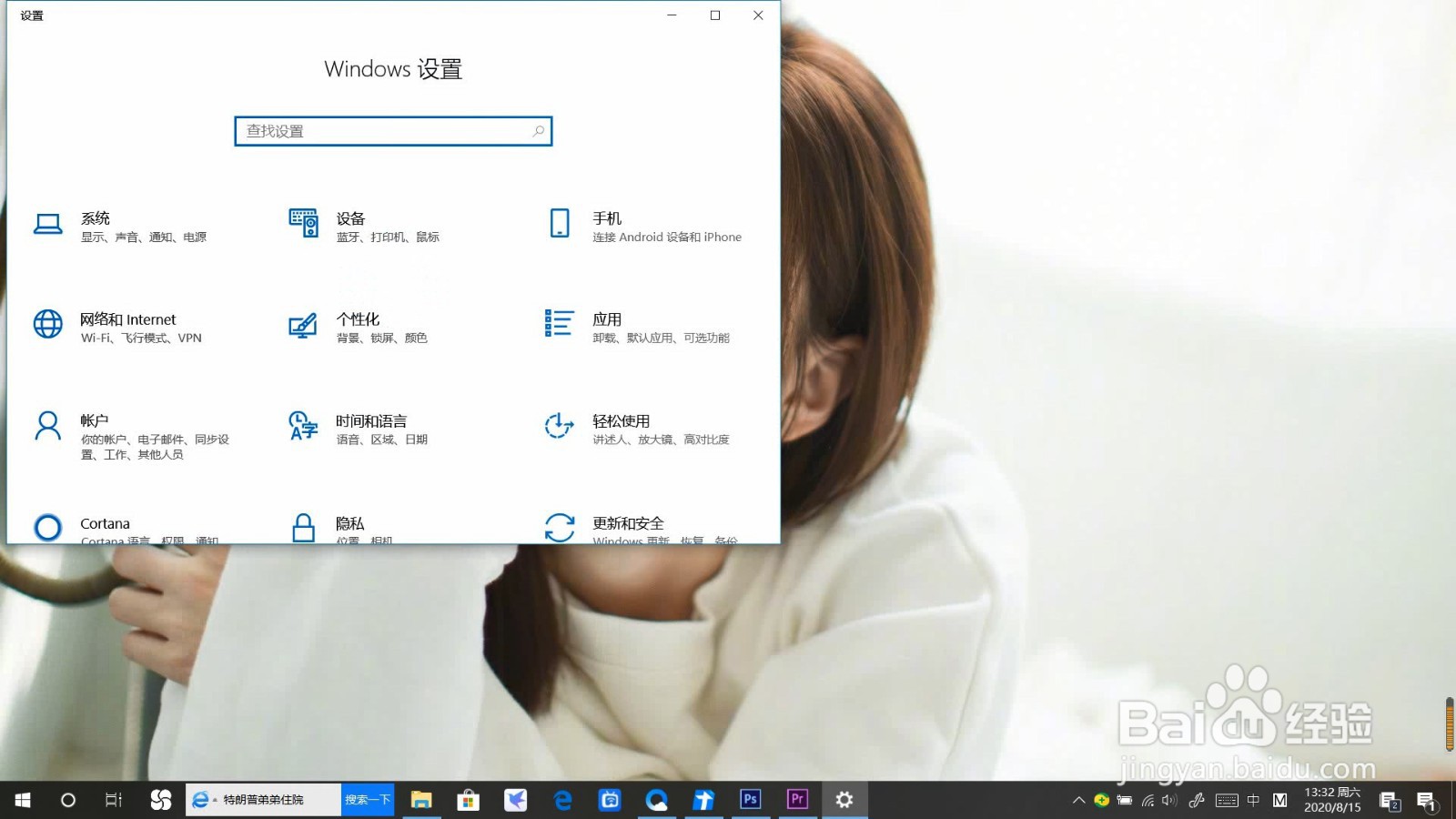
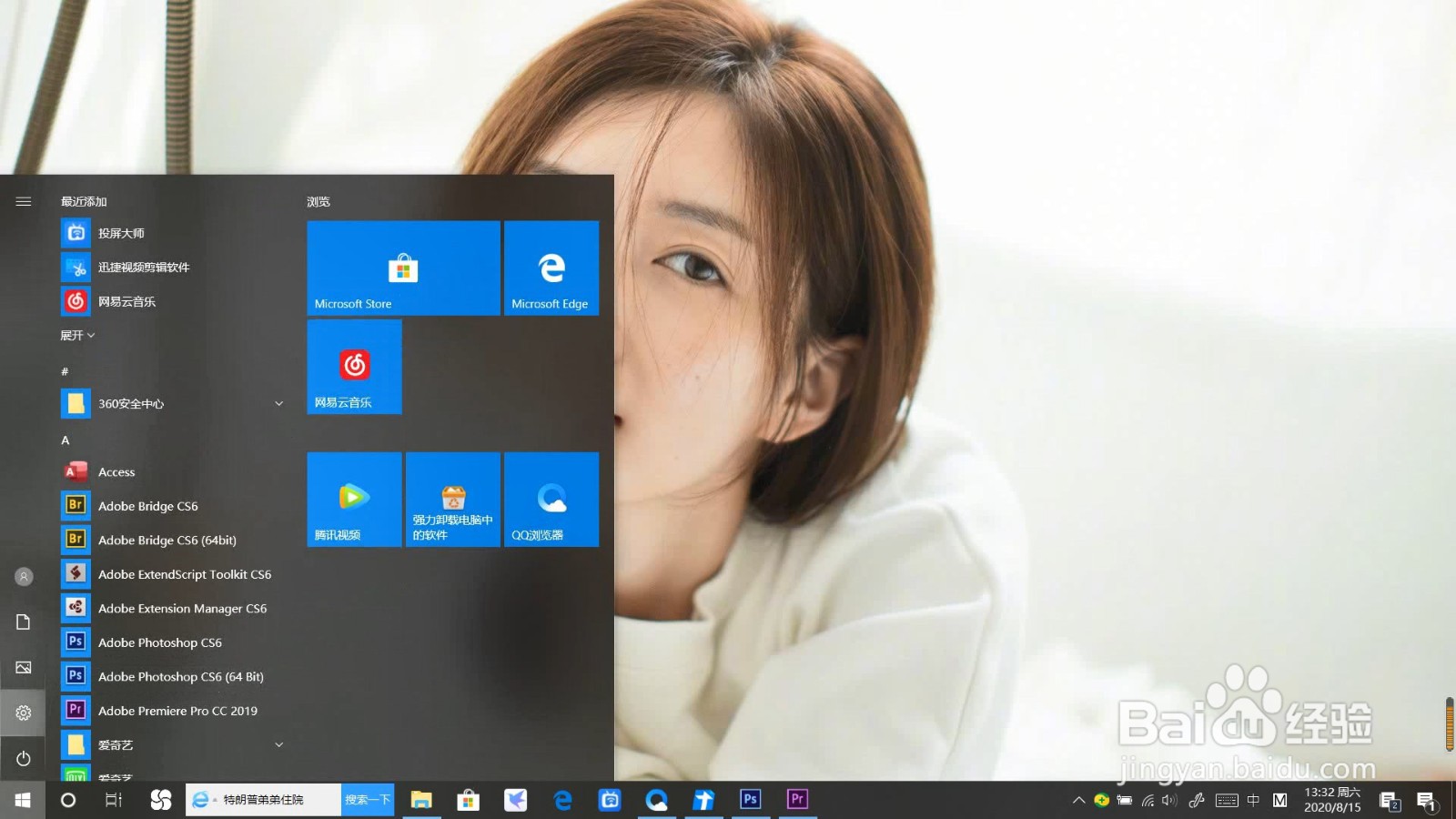
1、打开开始菜单。点击设置。

Win10更新失败报错“0x80070006”怎么解决

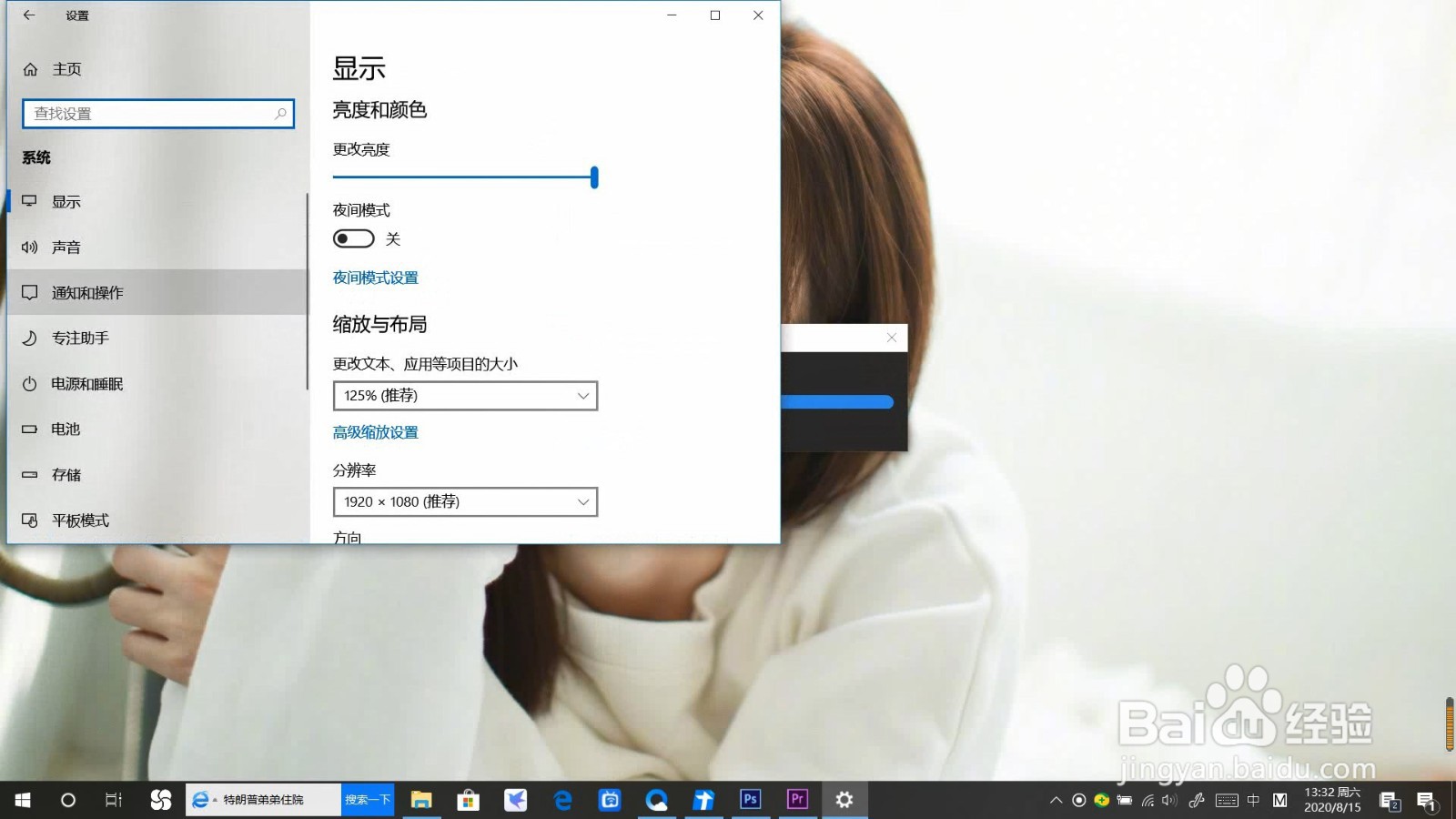
2、在系统设置页面点击系统。

Win10更新失败报错“0x80070006”怎么解决

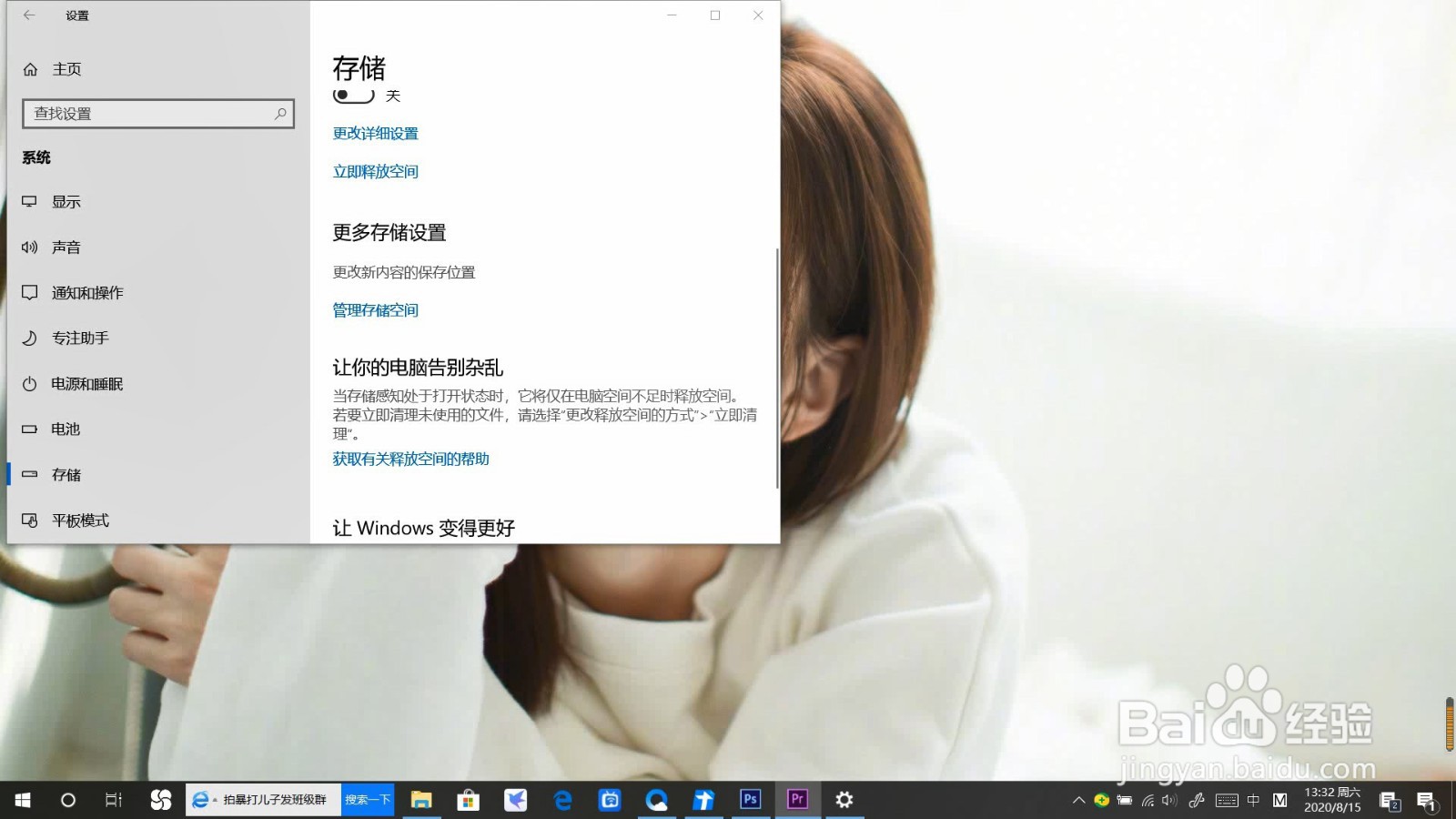
3、点击存储。

Win10更新失败报错“0x80070006”怎么解决

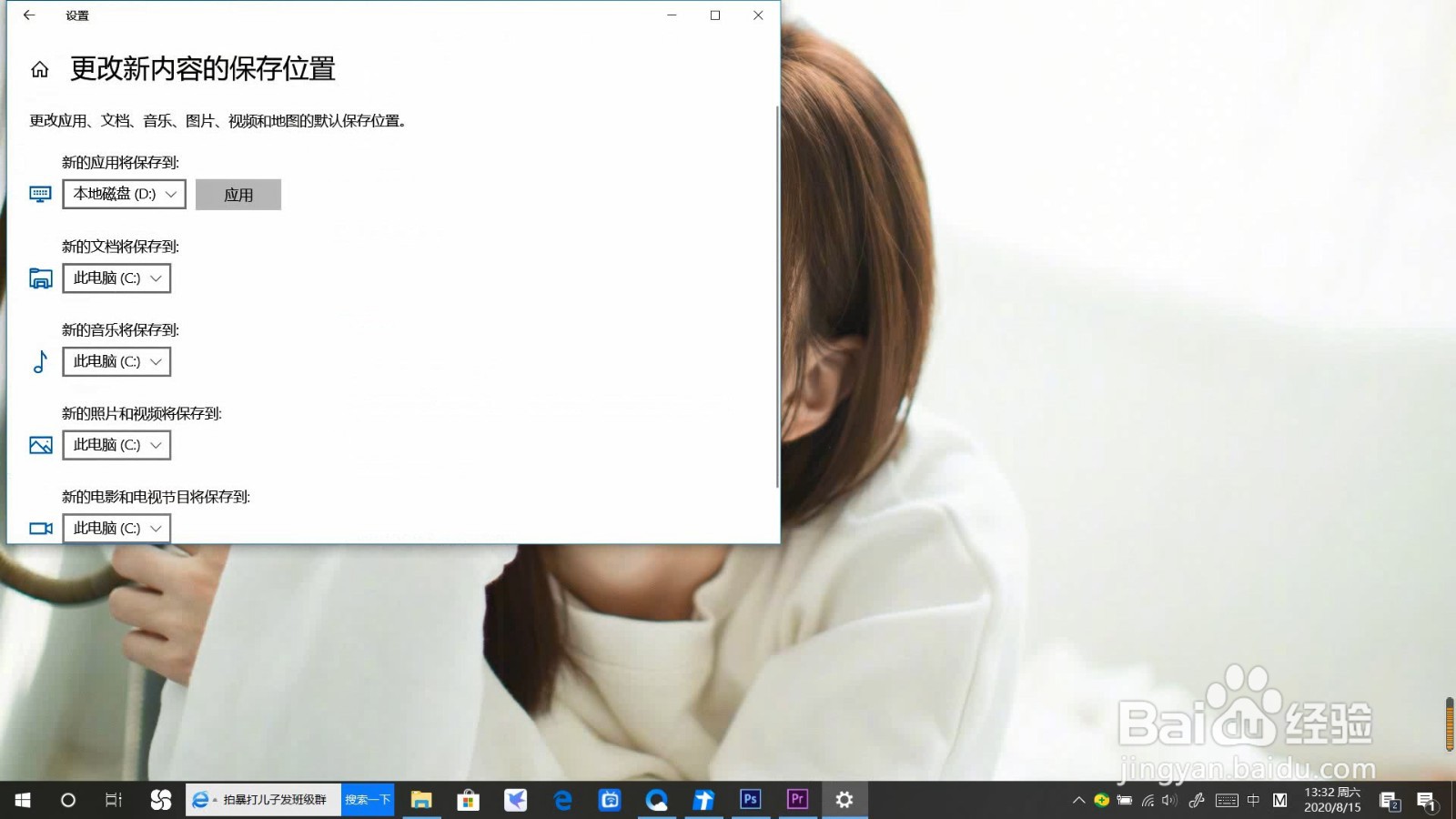
4、点击更改新内容的保存位置。

Win10更新失败报错“0x80070006”怎么解决

5、将新的应用将保存到调整到其他文件夹,点击应用。

Win10更新失败报错“0x80070006”怎么解决

6、再将新的应用将保存到调整为原本的系统盘,点击应用。

Win10更新失败报错“0x80070006”怎么解决

7、总结如下。

Win10更新失败报错“0x80070006”怎么解决

  • 怎么关闭Win10系统安全中心
  • windows11怎么退回windows10
  • win无法登录到账号怎么办?
  • Windows11系统修复技巧分享
  • 怎么设置win10系统不更新
  • 热门搜索
    大埔旅游景点大全 鞍山旅游景点大全 西安旅游攻略1天 增城白水寨旅游攻略 旅游日语 三亚有哪些旅游景点 旅游拍照姿势大全 重庆海外旅游百事通 霞浦旅游景点大全 美国纽约旅游攻略