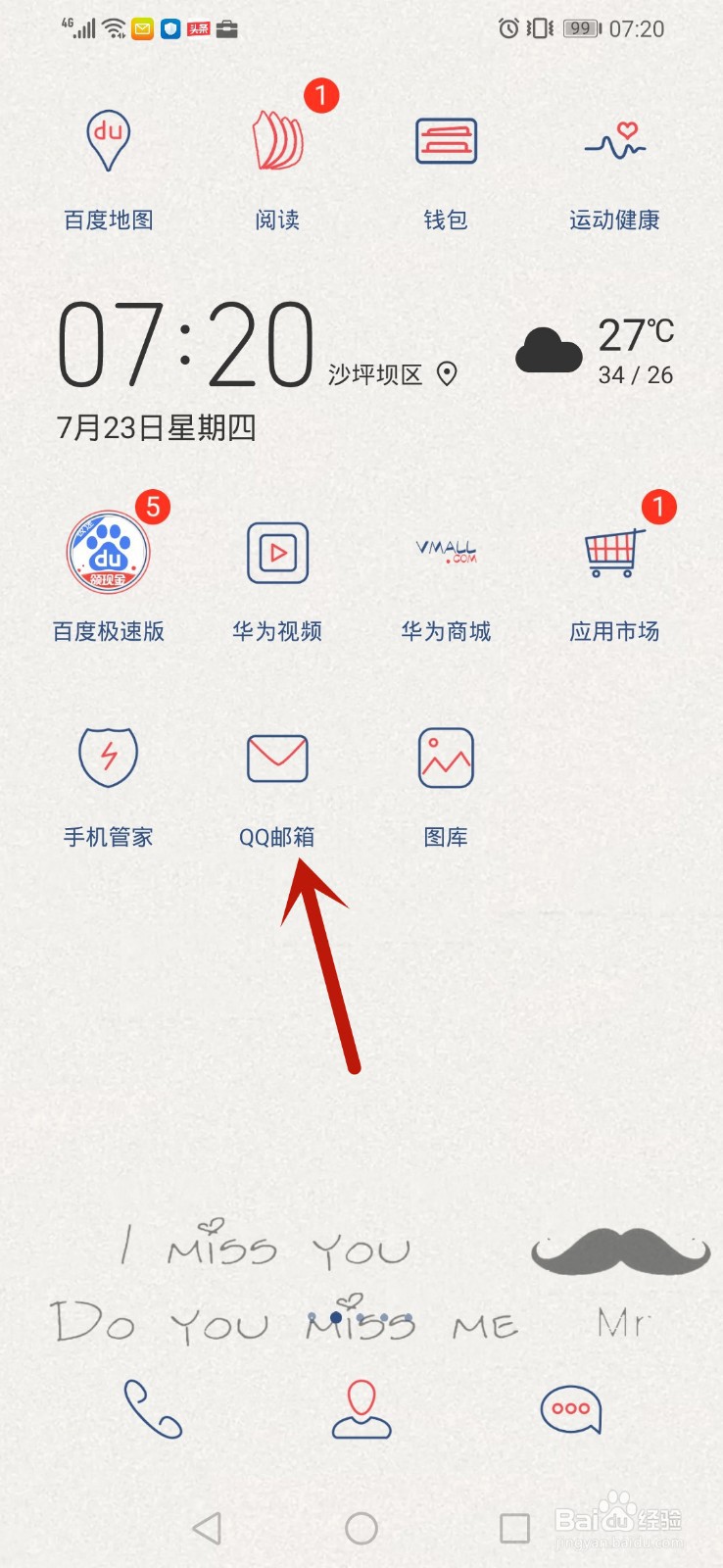
1、找到【QQ邮箱】软件应用,点击打开,如图所示。
2、进入邮箱主界面,点击【+】按钮,如图所示。

3、找到【设置】按钮,并点击它,如图所示。

4、进入设置界面,点击【手势密码与指纹】按钮,如图所示。

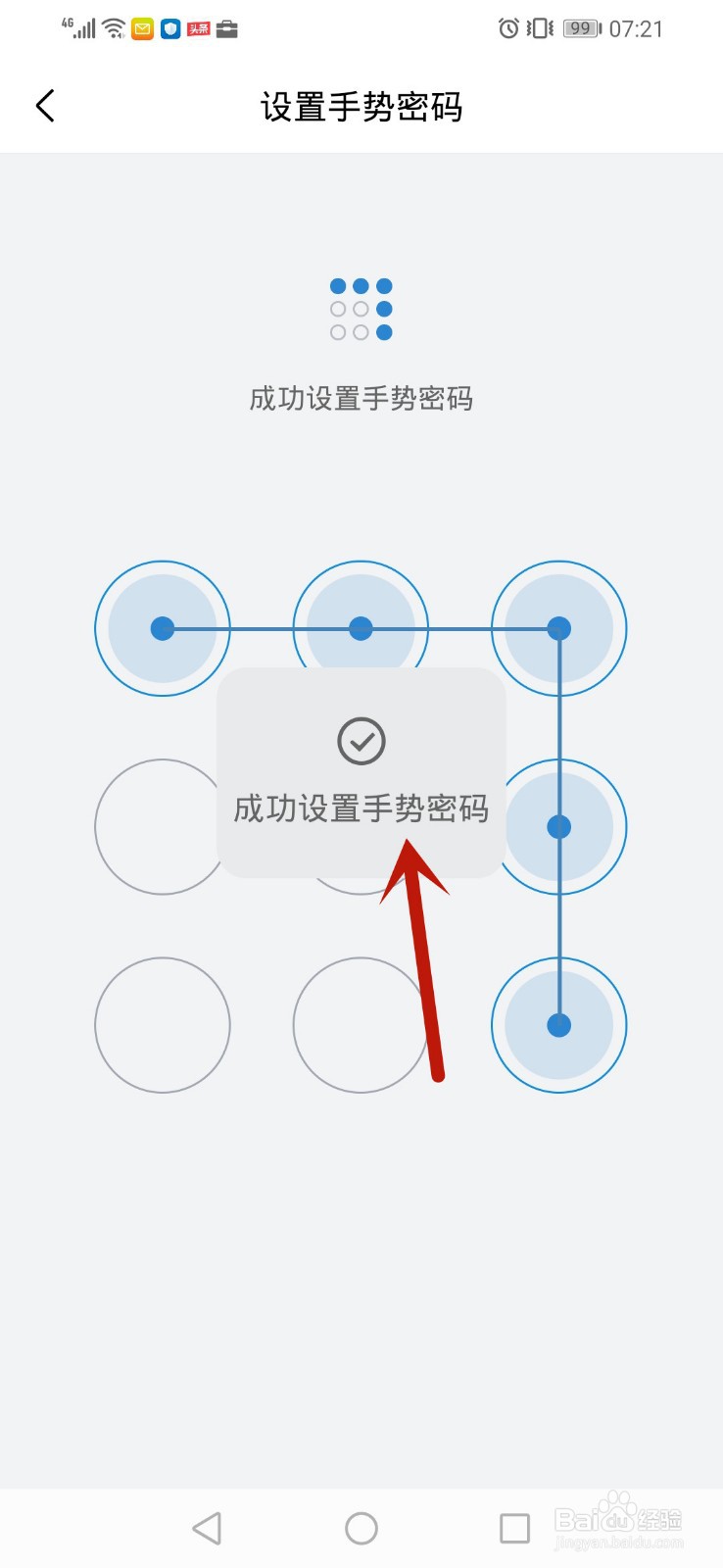
5、进行手势密码的设置以及确认,如图所示。


6、手势密码设置成功,非常简单,你学会了?
时间:2026-02-16 07:34:25
1、找到【QQ邮箱】软件应用,点击打开,如图所示。
2、进入邮箱主界面,点击【+】按钮,如图所示。
3、找到【设置】按钮,并点击它,如图所示。
4、进入设置界面,点击【手势密码与指纹】按钮,如图所示。
5、进行手势密码的设置以及确认,如图所示。
6、手势密码设置成功,非常简单,你学会了?
