1、如下所示,
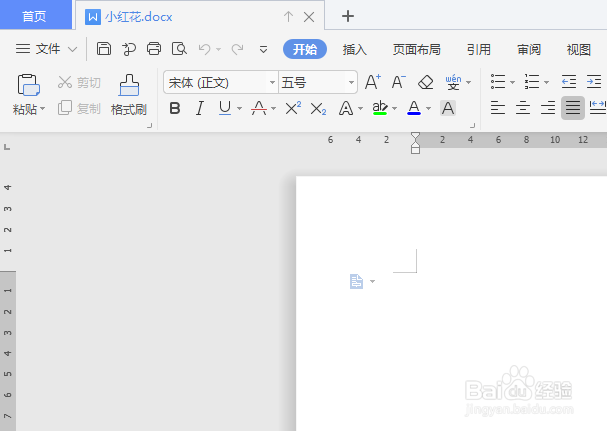
打开WPS文档,新建一空白的文档,
保存为:小红花。
2、如下所示,
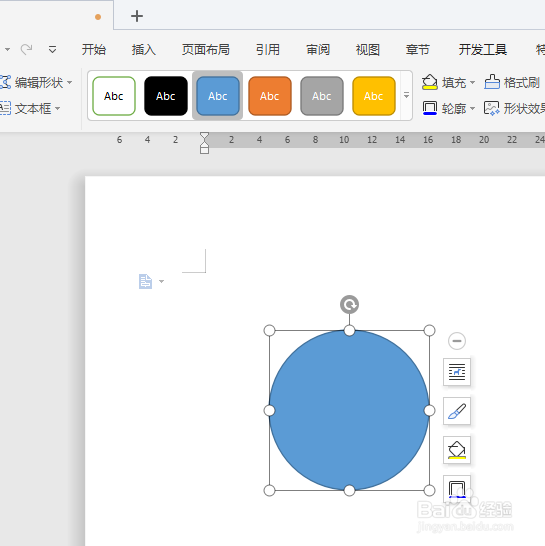
利用shift键+鼠标左键画一个正圆。
3、如下所示,
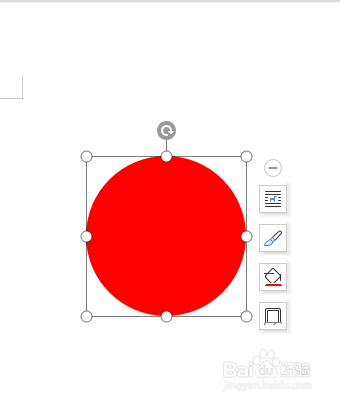
设置圆的轮廓无,填充红色。
4、如下所示,
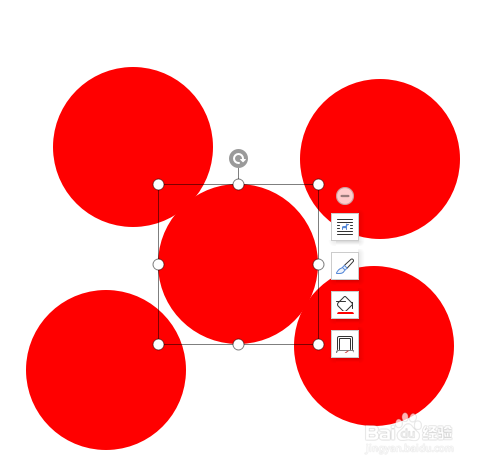
复制粘贴圆,总共五个。
5、如下所示,
移动五个圆,重叠。
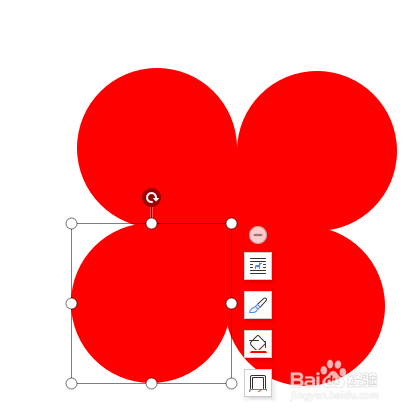
6、如下所示,
将中间的圆填充改成明黄色。

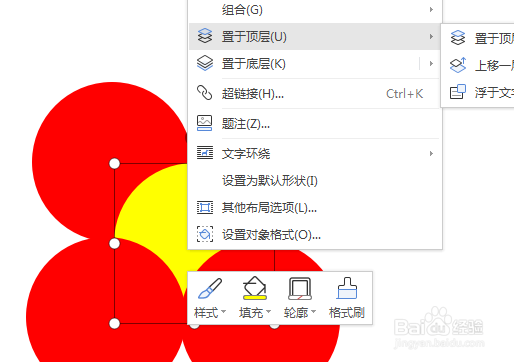
7、如下所示,
选中中间的圆,单击鼠标右键,点击“置于顶层”。
~~~~至此,
一朵小红花就制作完成了。
时间:2026-04-27 05:16:03
1、如下所示,
打开WPS文档,新建一空白的文档,
保存为:小红花。
2、如下所示,
利用shift键+鼠标左键画一个正圆。
3、如下所示,
设置圆的轮廓无,填充红色。
4、如下所示,
复制粘贴圆,总共五个。
5、如下所示,
移动五个圆,重叠。
6、如下所示,
将中间的圆填充改成明黄色。
7、如下所示,
选中中间的圆,单击鼠标右键,点击“置于顶层”。
~~~~至此,
一朵小红花就制作完成了。
