Word文档如何制作组织架构图

 时间:2026-02-12 10:40:49

1、打开Word文档,录入需要设立的部门的名称。

Word文档如何制作组织架构图

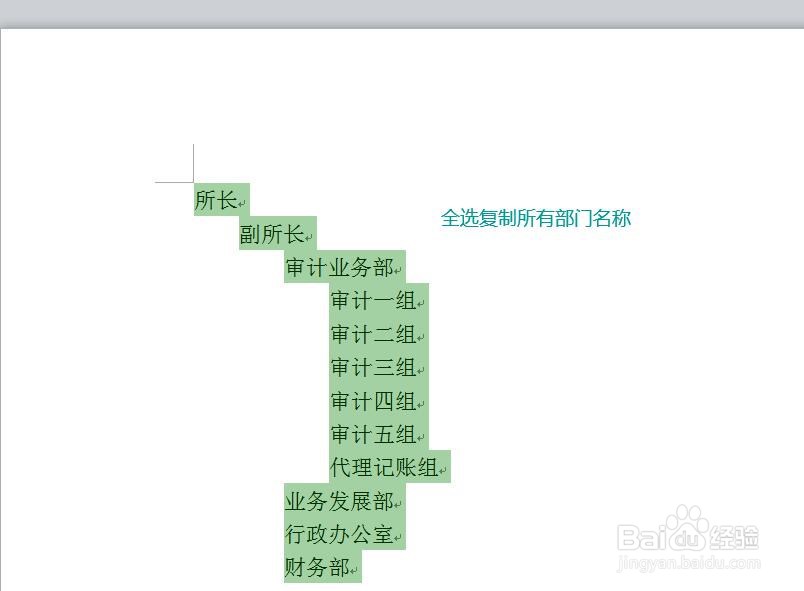
2、用键盘上的Tab键区分各部门之间的职级,如示例中副所长比所长低一职级,按一下Tab键,审计业务部比所长低两个职级,按两下Tab键,以此类推。

Word文档如何制作组织架构图

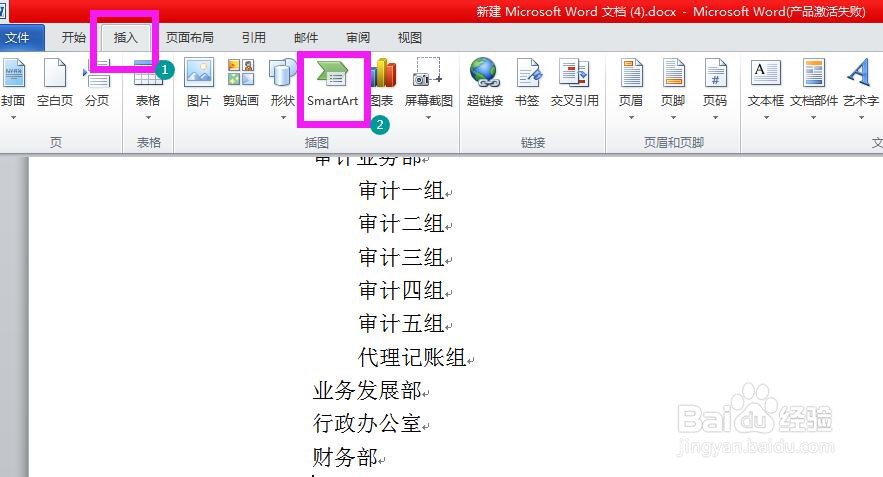
3、全选复制设置好职级的所有部门名称,按插入-Smartart,弹出选择Smartart图形对话框,在对话框中点击层次结构,选择合适的结构图点确定。
Word文档如何制作组织架构图

Word文档如何制作组织架构图

Word文档如何制作组织架构图

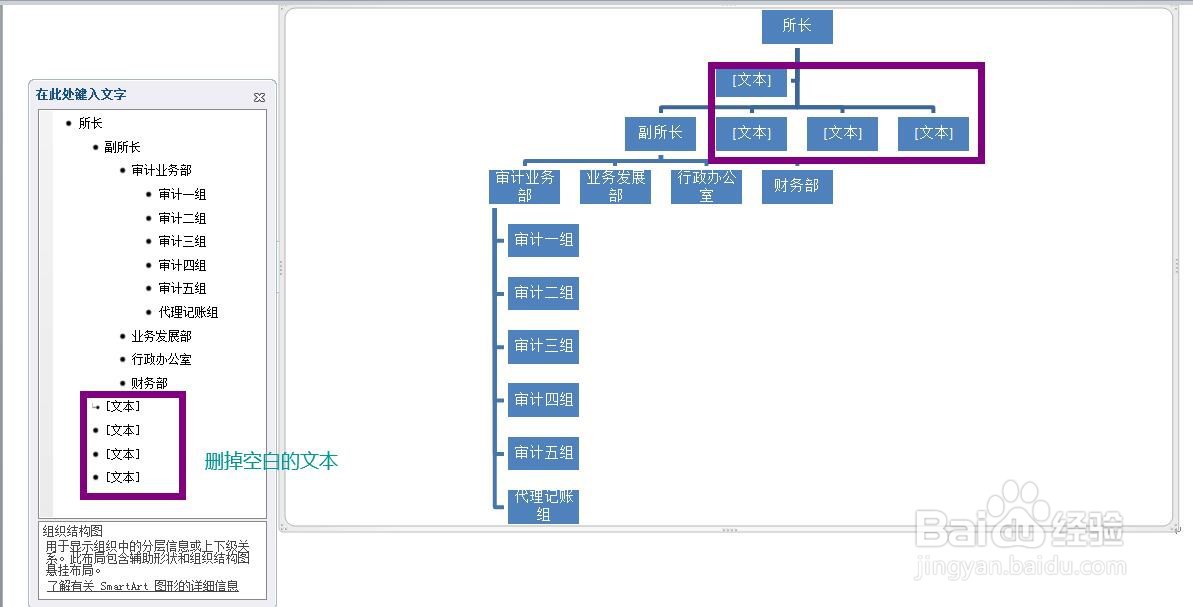
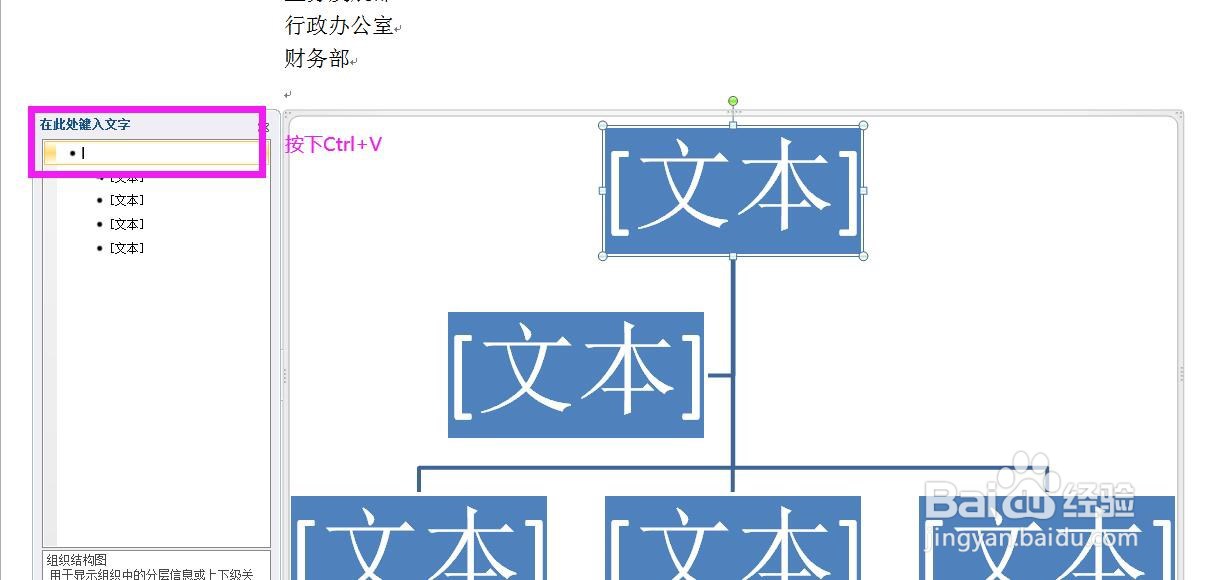
4、弹出架构图,光标闪动的地方按Ctrl+v,会发现部门架构做好了,但是会有一些空白框。
Word文档如何制作组织架构图

Word文档如何制作组织架构图

5、在左侧“在此处键入文字”处将没有部门名称的文本删除,架构图完成。

Word文档如何制作组织架构图

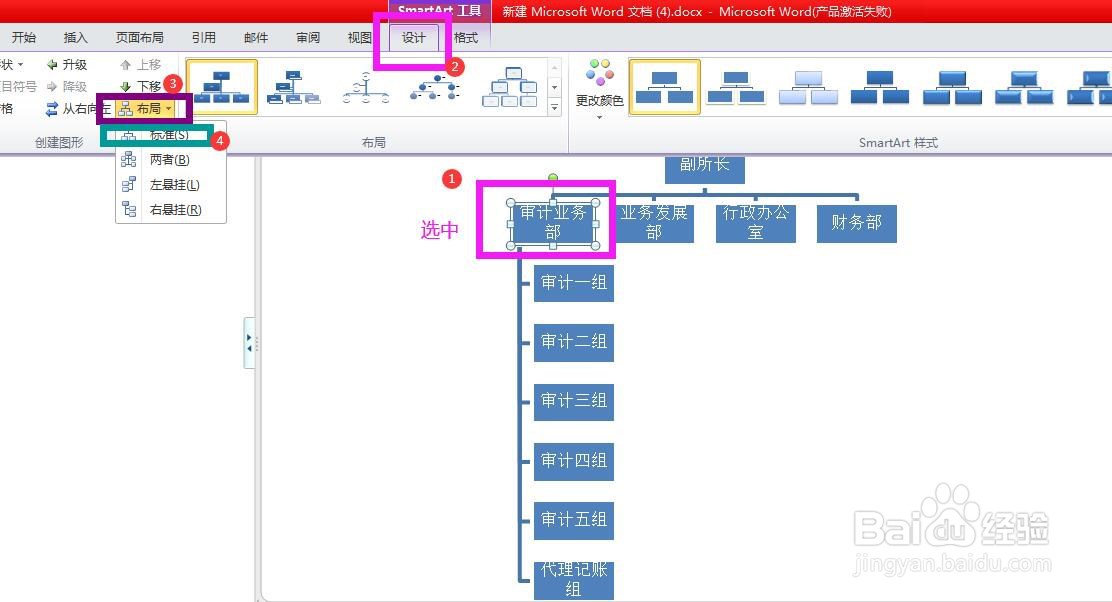
6、由于审计业务部下设的小组多,竖向排列占用空间太多,我们需要把它调整为横向。鼠标选中审计业务部,依次点击涉及-布局-标准,调整完成,架构图就做完了。

Word文档如何制作组织架构图

Word文档如何制作组织架构图

Word文档如何制作组织架构图

  • Word软件如何制作组织结构图
  • word中,怎么快速制作组织架构图?
  • 架构图用word怎么做出来的
  • 在Word中如何绘制结构图
  • Word怎么制作组织架构图
  • 热门搜索
    浙江仙居旅游 78月份适合去哪旅游 乐山旅游景点大全 荆州旅游景点大全 大连旅游景点地图 4月份适合去哪里旅游 苏州青旅三三旅游 淄博市旅游局 旅游活动策划方案 澳大利亚旅游买什么