PS如何给图层添加内发光效果

 时间:2026-05-08 19:43:36

1、首先,打开PS 2019

PS如何给图层添加内发光效果

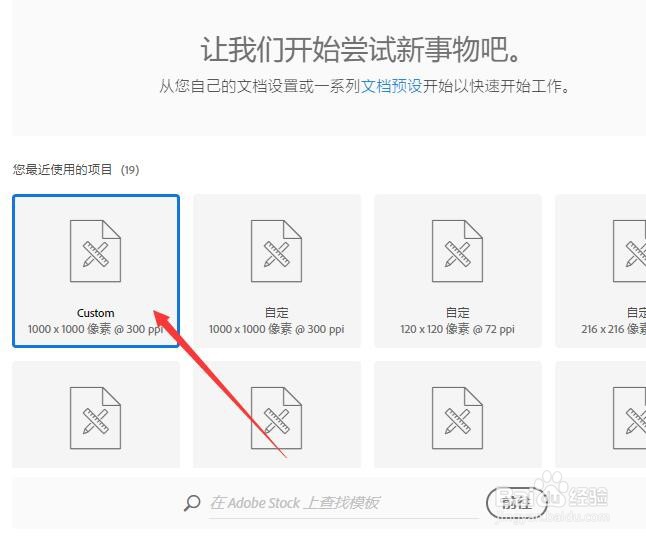
2、其次,新建一个1000*1000的画布

PS如何给图层添加内发光效果

3、之后,点击椭圆工具,绘制一个圆形

PS如何给图层添加内发光效果

PS如何给图层添加内发光效果

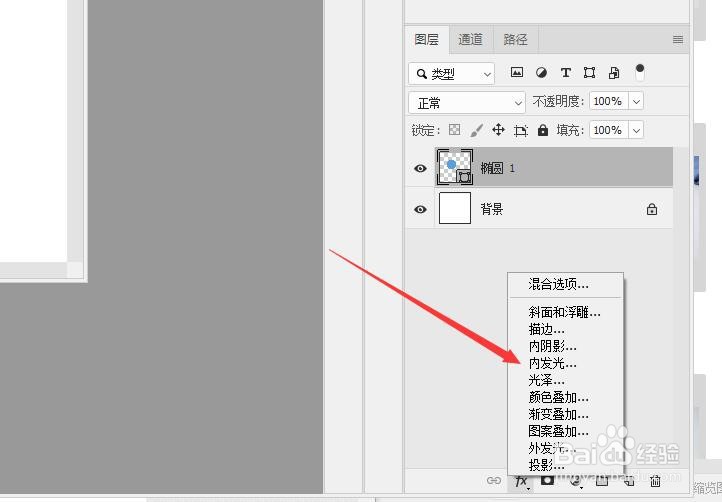
4、再之后,点击“图层样式”里的“内发光”

PS如何给图层添加内发光效果

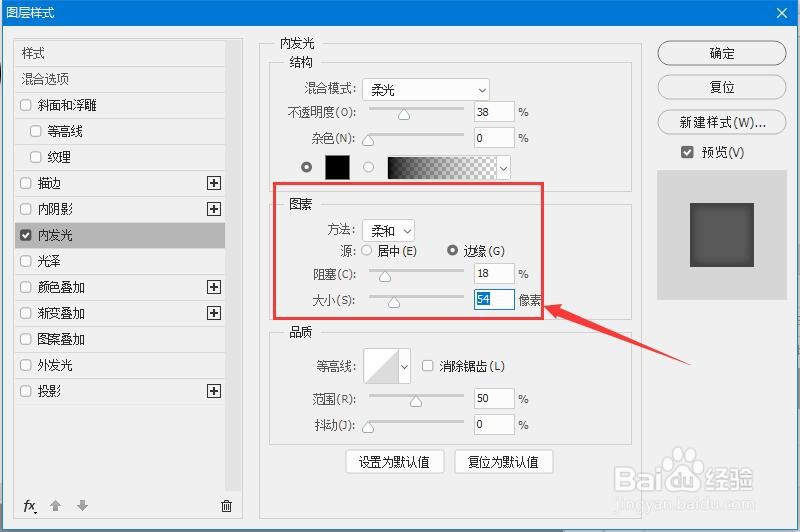
5、最后,设置内发光的参数即可,最终的效果如图所示

PS如何给图层添加内发光效果

PS如何给图层添加内发光效果

  • PS如何把图层样式效果从图层分离出来创建新图层
  • PS如何使用图层?
  • ae cc如何添加内发光效果?
  • ps如何移动图层
  • ps如何给文字图层添加内阴影
  • 热门搜索
    公益旅游 网上团购旅游 西宁旅游景点大全 海南旅游注意事项 朔州旅游 博客旅游网 宁波象山旅游攻略 九寨沟旅游季节 四川旅游景点排名 中国旅游线路