excel表格冻结窗口的操作步骤

 时间:2026-04-22 01:39:58

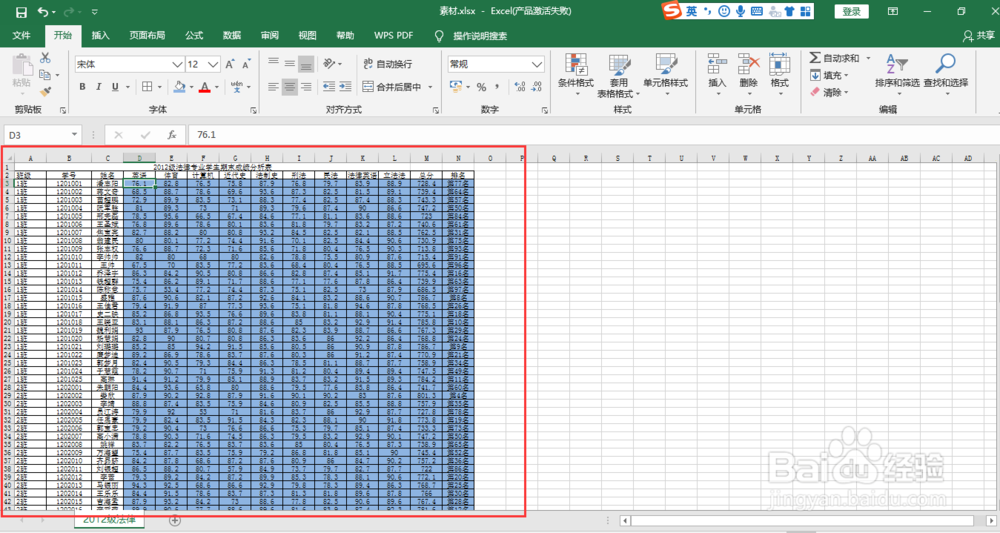
1、此篇以学生成绩作为参考例子,首先,打开相关的数据表格;
excel表格冻结窗口的操作步骤

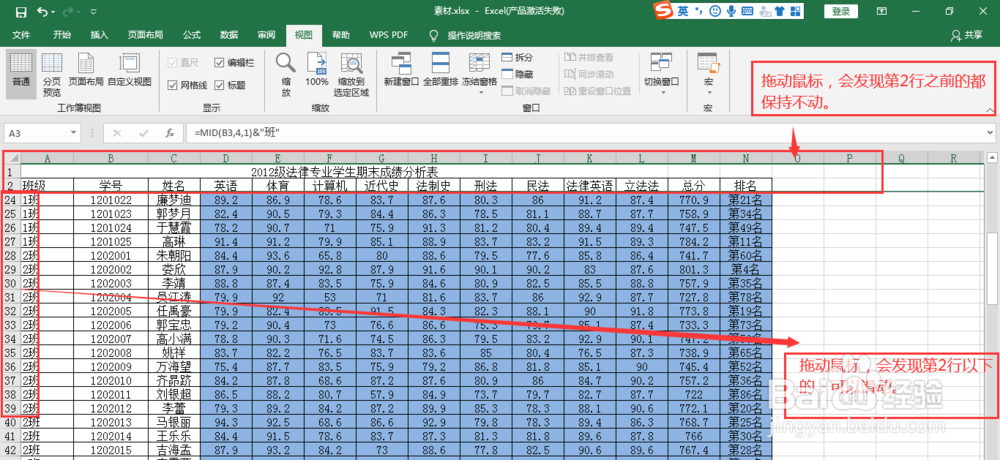
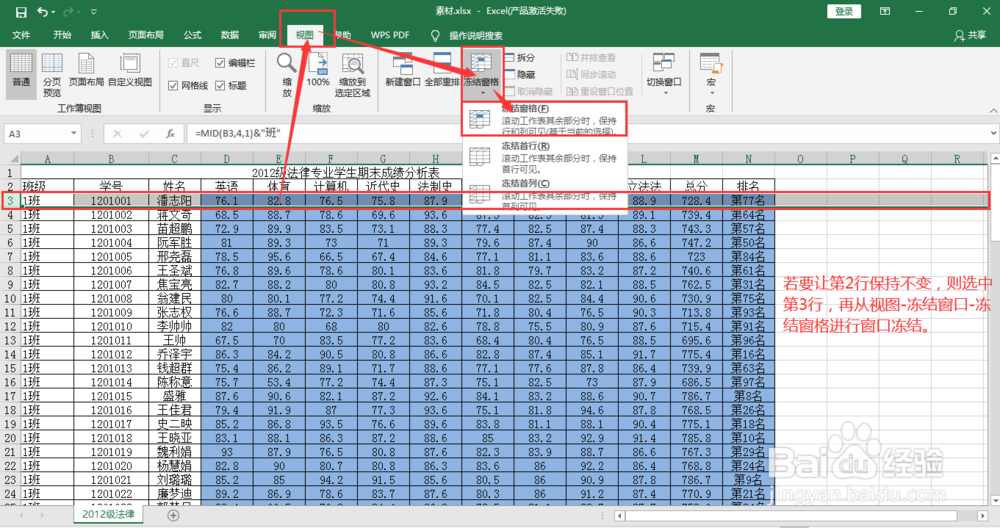
2、此篇假定让第2行保持不动,故选中第3行整行,从“视图”→“窗口”→“冻结窗格”,接着单击“冻结窗格”,即可完成行冻结的操作,如下图所示;
excel表格冻结窗口的操作步骤

excel表格冻结窗口的操作步骤

3、若需取消冻结窗口,则再次从“视图”→“窗口”→“冻结窗格”→“取消冻结窗格”,即可取消冻结窗口;

excel表格冻结窗口的操作步骤

4、此篇假定让第C列保持不动,故选中第D列整列,从“视图”→“窗口”→“冻结窗格”,接着单击“冻结窗格”,即可完成列冻结的操作,如下图所示,若需取消冻结,可以同理按照步骤3操作即可;

excel表格冻结窗口的操作步骤

excel表格冻结窗口的操作步骤

excel表格冻结窗口的操作步骤

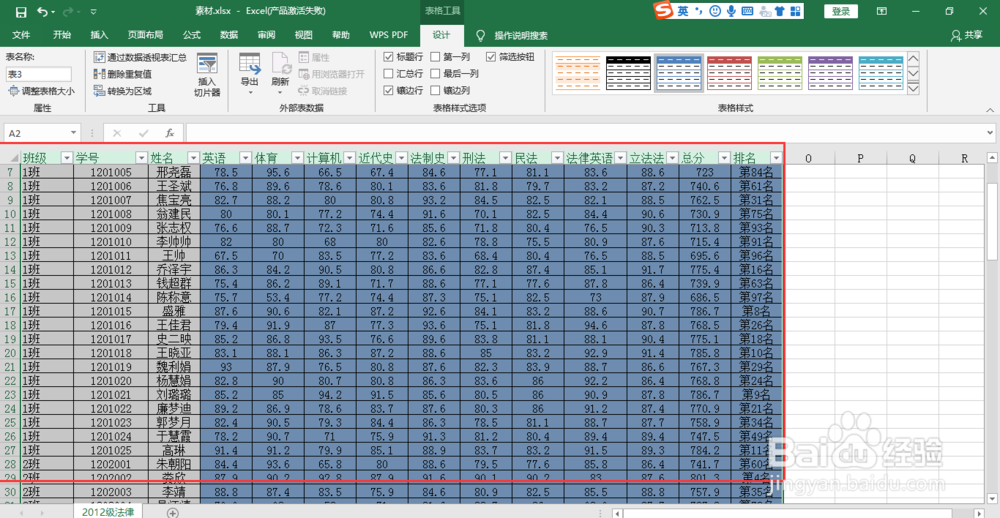
5、还有一种简便的方法,即选中全部需要查看的数据,从“开始”→“样式”→“套用表格格式”,选中其中一种表格样式,默认勾选“表包含标题”,单击“确定”;当拖动鼠标下拉,也可看到表格顶部出现表标题。

excel表格冻结窗口的操作步骤

excel表格冻结窗口的操作步骤

excel表格冻结窗口的操作步骤

  • 2010word和Excel的应用之邮件合并
  • excel 2010使用名称框直接定义名称
  • excel中如何增加工作表或设定多个工作表
  • Excel排序用法
  • excel表格中的自动求和,平均值的计算方法。
  • 热门搜索
    上海旅游酒店 去厦门旅游要带什么 郑州旅游地图 荆楚旅游网 禹州旅游景点大全 去澳大利亚旅游签证 云南省旅游学校 台东旅游 我国旅游业发展现状 长寿湖旅游