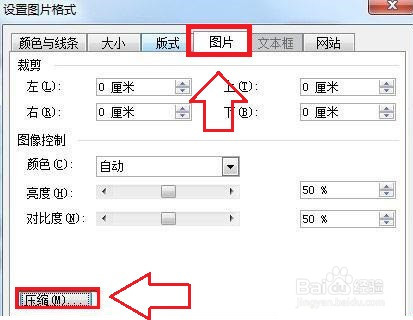
1、首先打开电脑,选中任一图片文件,点击左键双击图片,弹出“图片设置格式”对话框,左键单击左下方的“压缩”按钮。
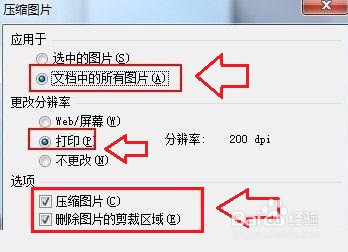
2、在弹出的“压缩图片”对话框中,对其进行设置。
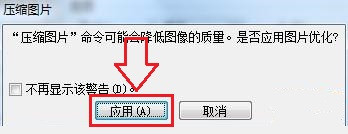
3、在弹出的“压缩图片”询问框中左击“应用(A)”按钮。
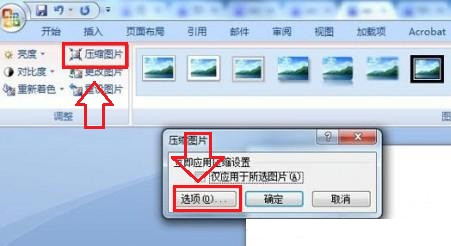
4、在菜单栏依次点击:格式—压缩图片,在弹出的对话框中,点击选项按钮。
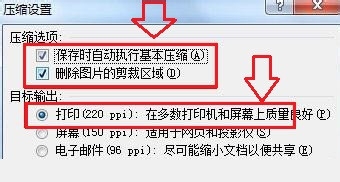
5、按照下图中进行设置,然后点击确定即可。
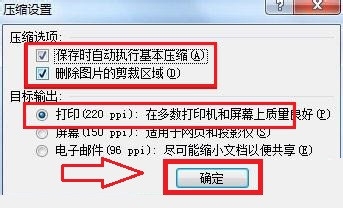
6、返回到了压缩图片对话框,点击确定即可对图片批量化进行压缩。
时间:2026-04-25 06:33:16
1、首先打开电脑,选中任一图片文件,点击左键双击图片,弹出“图片设置格式”对话框,左键单击左下方的“压缩”按钮。
2、在弹出的“压缩图片”对话框中,对其进行设置。
3、在弹出的“压缩图片”询问框中左击“应用(A)”按钮。
4、在菜单栏依次点击:格式—压缩图片,在弹出的对话框中,点击选项按钮。
5、按照下图中进行设置,然后点击确定即可。
6、返回到了压缩图片对话框,点击确定即可对图片批量化进行压缩。
