Adobe Premiere Pro 怎么导入视频文件

 时间:2026-02-12 01:23:23

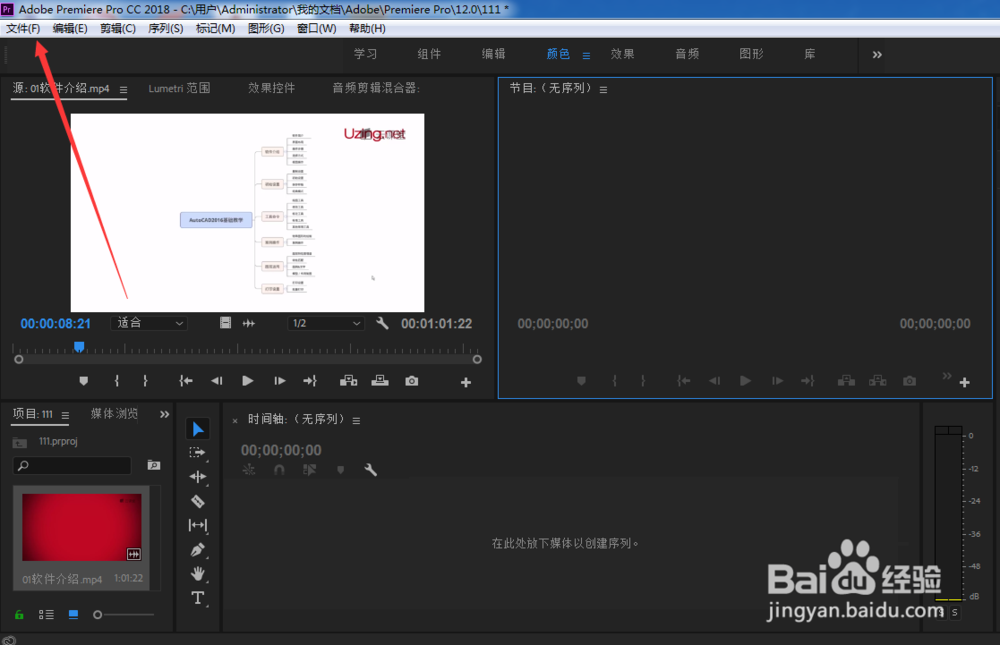
1、打开Adobe Premiere Pro 2018软件,点击左上角文件。
Adobe Premiere Pro 怎么导入视频文件

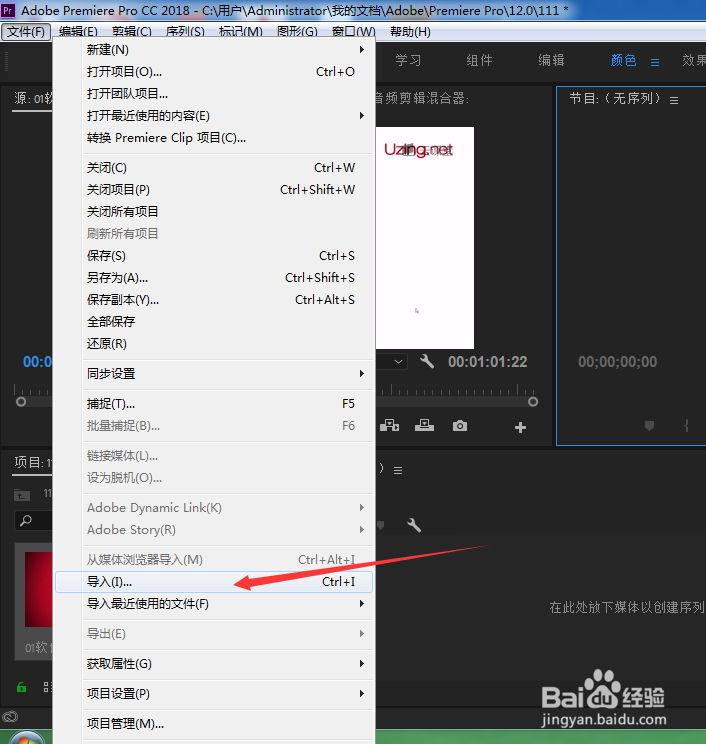
2、下拉菜单中选择导入命令。

Adobe Premiere Pro 怎么导入视频文件

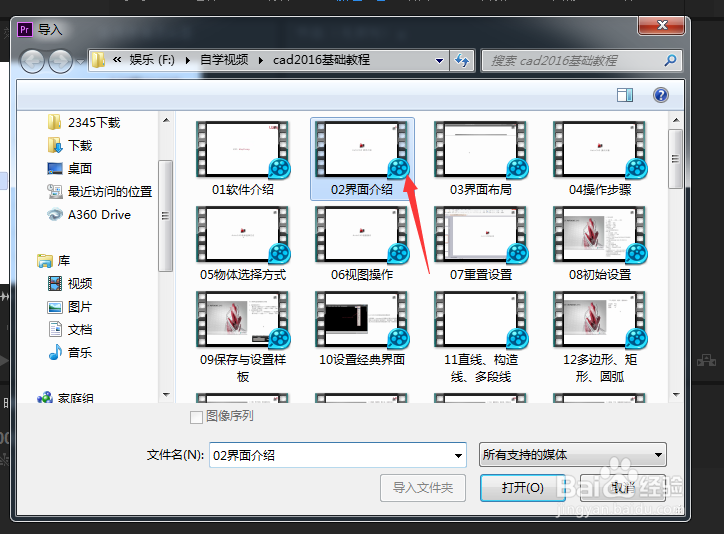
3、弹出导入窗口,选择需要导入的视频或者文件夹。

Adobe Premiere Pro 怎么导入视频文件

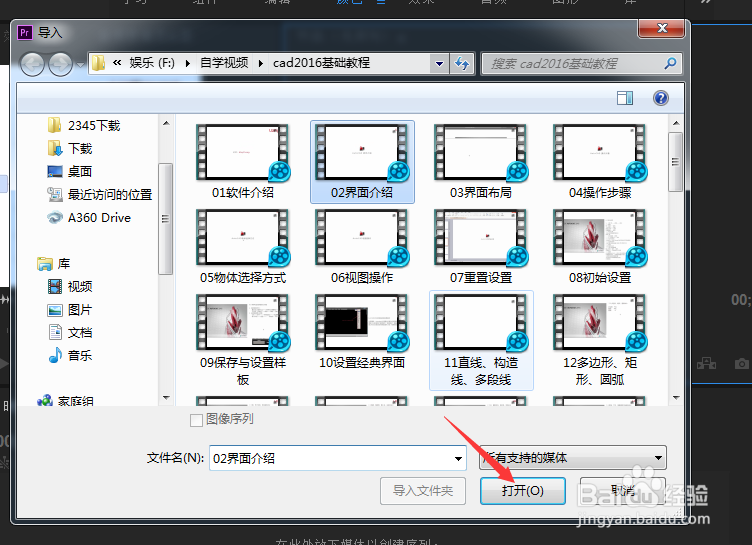
4、选择完成后,点击打开进行导入。

Adobe Premiere Pro 怎么导入视频文件

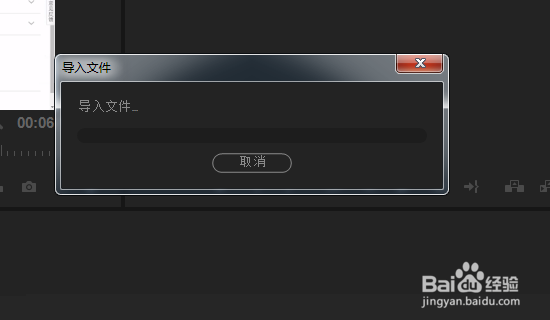
5、耐心等到视频文件导入,进度100%之后导入完成。

Adobe Premiere Pro 怎么导入视频文件

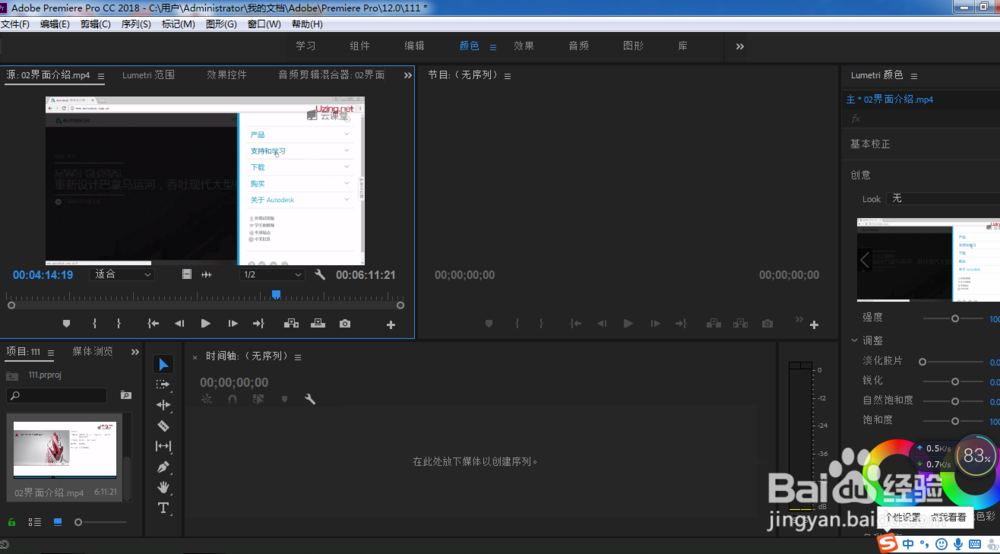
6、导入完成后,Adobe Premiere Pro 2018操作界面可以看到刚才导入的视频,可以进行编辑操作。

Adobe Premiere Pro 怎么导入视频文件

7、总结:

1、打开Adobe Premiere Pro 2018软件,点击左上角文件。

2、下拉菜单中选择导入命令。
3、弹出导入窗口,选择需要导入的视频或者文件夹。
4、选择完成后,点击打开进行导入。
5、耐心等到视频文件导入,进度100%之后导入完成。
6、导入完成后,Adobe Premiere Pro 2018操作界面可以看到刚才导入的视频,可以进行编辑操作。
  • premiere轨道遮罩怎么使用
  • 如何用AE快速的制作出文字逐字显现动画
  • AE怎么收集使用过的视频资源打包保存
  • An如何使用斜角效果
  • AfterEffects怎样设置指数比例
  • 热门搜索
    湖北旅游景点推荐 旅游胜地风景图片 大青沟旅游 清远旅游公司 青岛旅游景点地图 成都旅游门户网 日照旅游政务网 辽宁旅游景点介绍 普陀山旅游线路 南岳衡山旅游网