如何关闭ppt中的浮动工具栏

 时间:2026-02-13 00:46:39

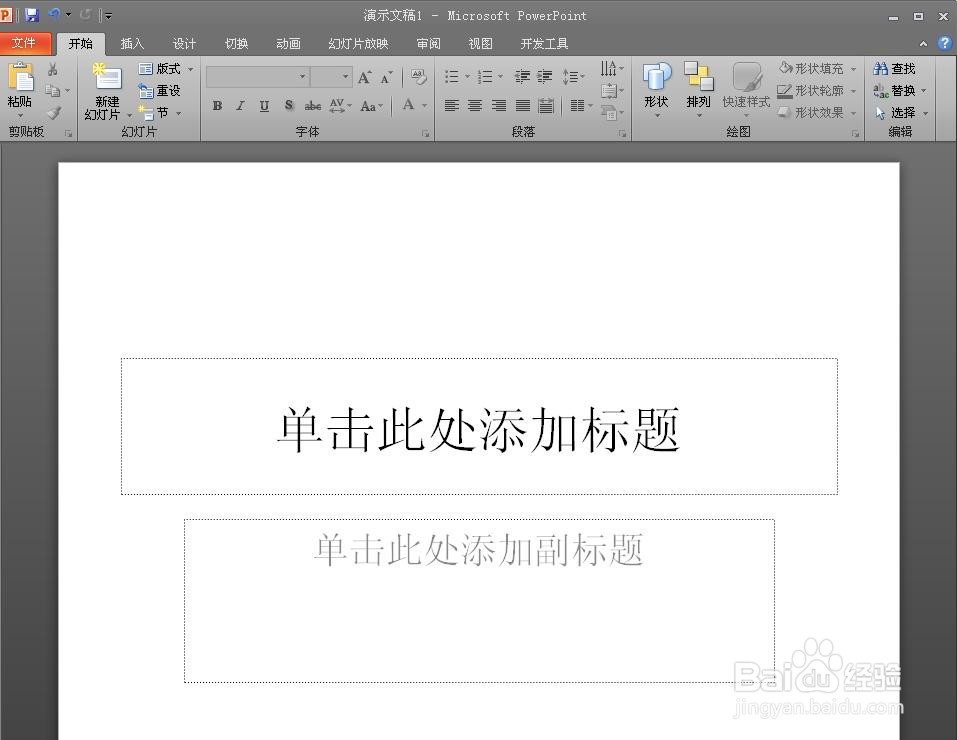
1、进行PPT文档处理,选中文字的时候,工具栏是这个样子的
如何关闭ppt中的浮动工具栏

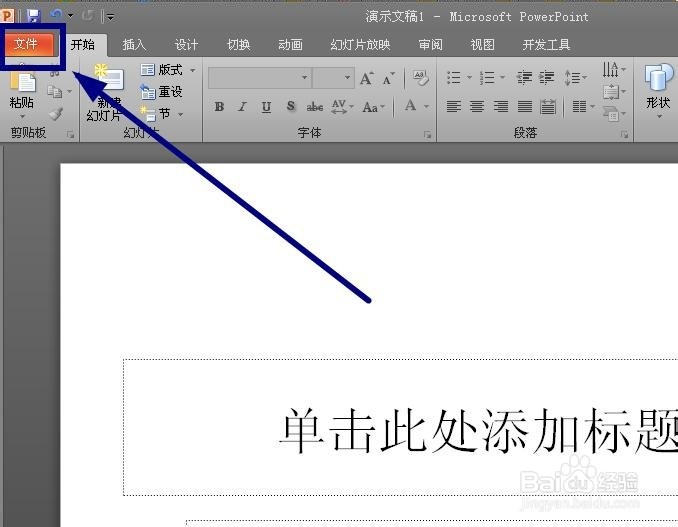
2、在选项卡左上角找到【文件】选项卡,点击

如何关闭ppt中的浮动工具栏

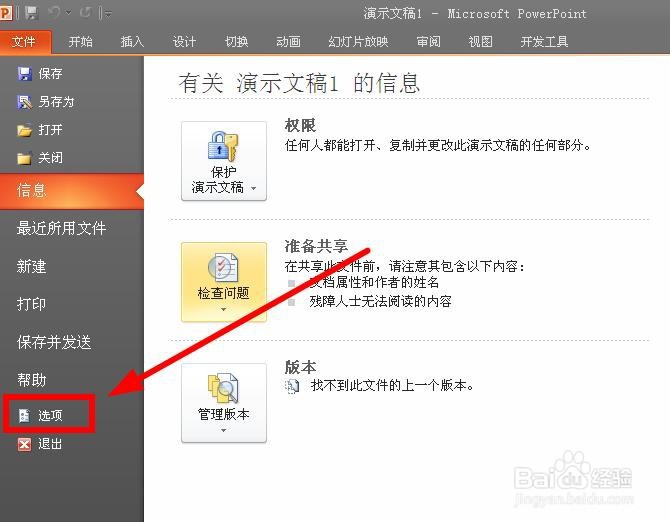
3、在左侧的功能选项中点击【选项】

如何关闭ppt中的浮动工具栏

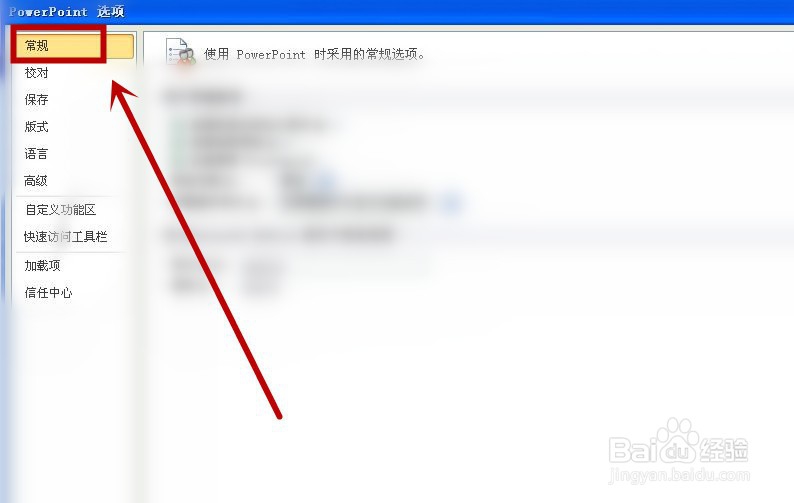
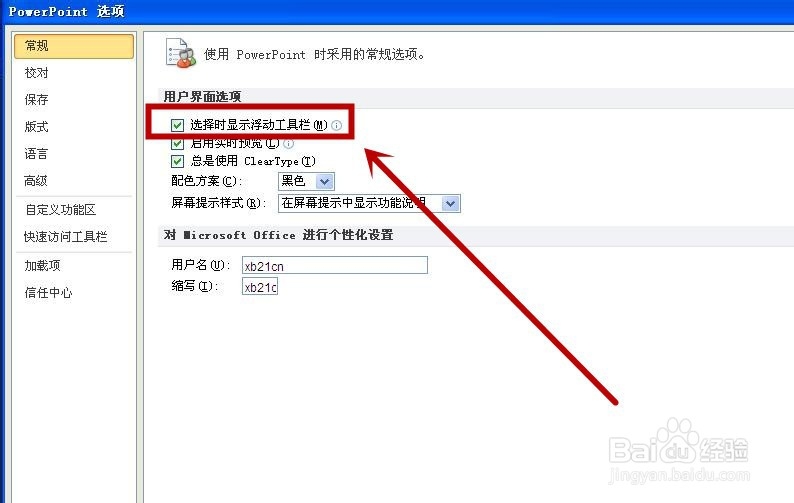
4、在【PowerPoint 选项】对话框中,选择【常规】选项卡

如何关闭ppt中的浮动工具栏

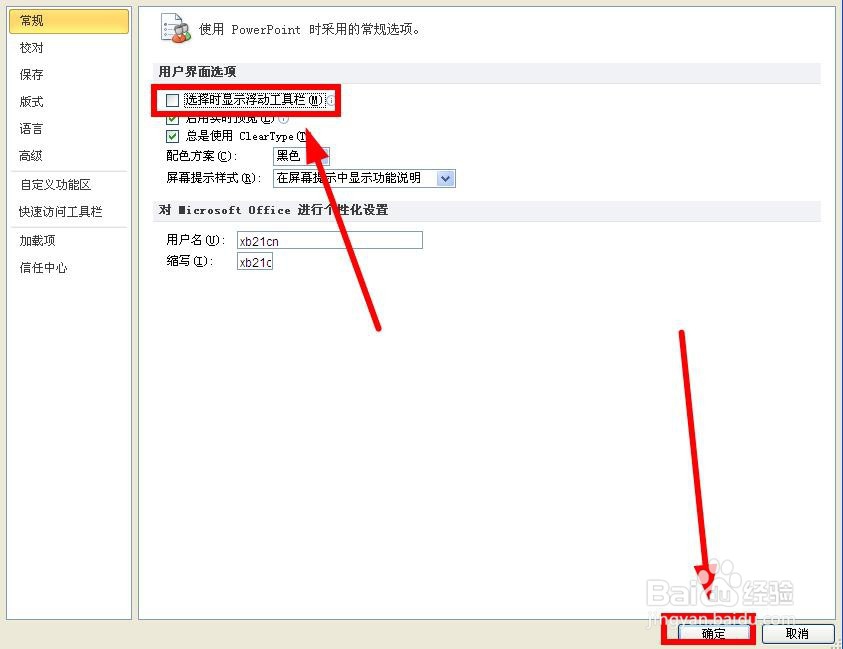
5、在界面右侧,【用户界面选项】下找到【选择时显示浮动工具栏】,单击去掉对该项的勾选
如何关闭ppt中的浮动工具栏

6、操作完成后,单击【确定】,让设置生效

如何关闭ppt中的浮动工具栏

1、关闭PPT中的浮动工具栏的操作步骤如下:

1、打开任意一个PPT文档

2、在选项卡左上角找到【文件】选项卡,点击

3、点击【选项】

4、选择【常规】选项卡

5、找到【选择时显示浮动工具栏】,单击去掉对该项的勾选

6、单击【确定】,让设置生效

  • ppt中文字溢出文本框怎么办
  • ppt显示内容移位混乱
  • ppt内无法编辑文字如何解决
  • 在PPT中字体无法嵌入应该怎么办?
  • PPT文档在其他电脑上打开,字体发生变化怎么办
  • 热门搜索
    凤凰旅游住宿 阳澄湖旅游 美国旅游签证新政策 贵阳市旅游局 泸沽湖旅游景点 广州好玩的旅游景点 旅游查询 旅游人身意外险 深圳华侨城旅游攻略 8月去哪里旅游最好