联想(Lenovo)小新Air画图怎么快速定位文字位置

 时间:2024-10-14 05:12:42

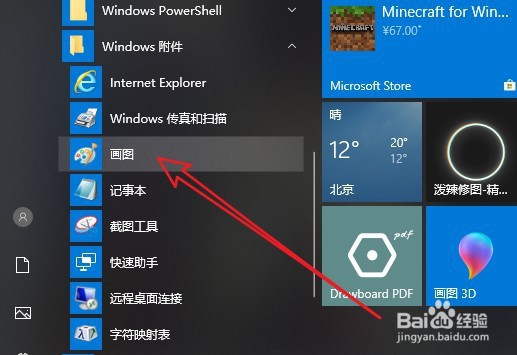
1、点击Windows10左下角的开始按钮,在弹出菜单中选择画图的菜单。
联想(Lenovo)小新Air画图怎么快速定位文字位置

2、然后在打开的画图窗口中,点击文件/打开的菜单。

联想(Lenovo)小新Air画图怎么快速定位文字位置

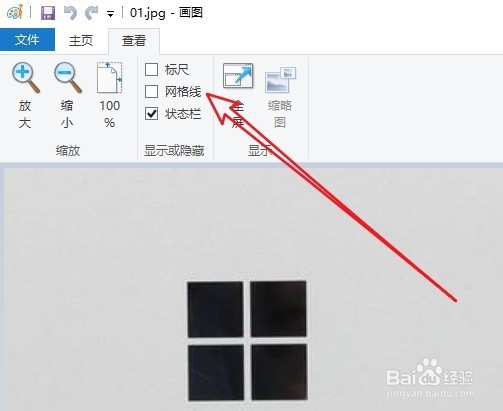
3、接下来点击画图菜单栏的“查看”菜单。

联想(Lenovo)小新Air画图怎么快速定位文字位置

4、接下来在查看的工具栏上找到“网格线”的设置项。

联想(Lenovo)小新Air画图怎么快速定位文字位置

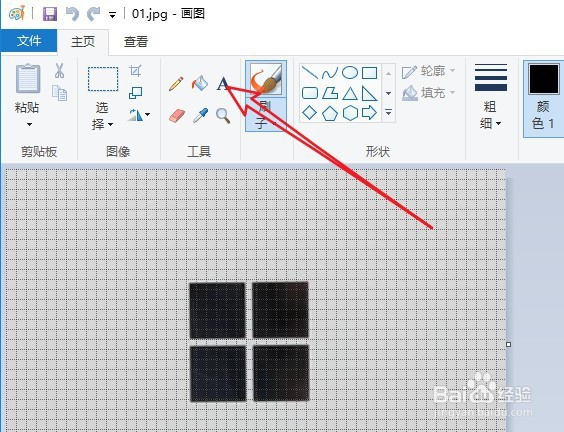
5、勾选该设置项前面的复选框,然后点击文字的按钮。

联想(Lenovo)小新Air画图怎么快速定位文字位置

6、这样我们就可以在画图中快速定位文字的位置了。

联想(Lenovo)小新Air画图怎么快速定位文字位置

7、总结:1、点击Windo嘛术铹砾ws10左下角的开始按钮,在弹出菜单中选择画图的菜单。2、然后在打开的画图窗口中,点击文件/打开的菜单。3、接下来点击画掬研疔缎图菜单栏的“查看”菜单。4、接下来在查看的工具栏上找到“网格线”的设置项。5、勾选该设置项前面的复选框,然后点击文字的按钮。6、这样我们就可以在画图中快速定位文字的位置了。

  • 怎么选择连续的/不连续的多个文件呢?
  • 如何在Internet选项中开启图像占位符的显示?
  • 在word如何快速制作棱锥形列表图?
  • 第16课 PPT2016入门认识工作界面
  • 如何在ppt中插入SmartArt图表
  • 热门搜索
    三亚旅游学院 槟城旅游攻略 青岛旅游景点大全介绍 十一月份适合去哪里旅游 国庆旅游哪里人少 三亚自助旅游 过年适合去哪里旅游 湖北旅游政务网 浙江旅游统计系统 全国旅游地图高清版