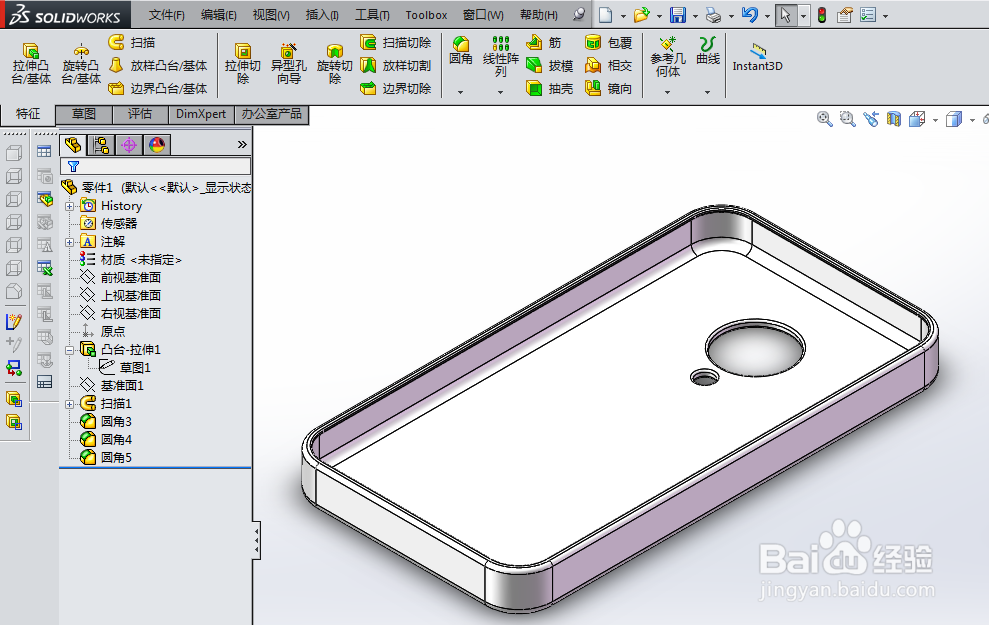
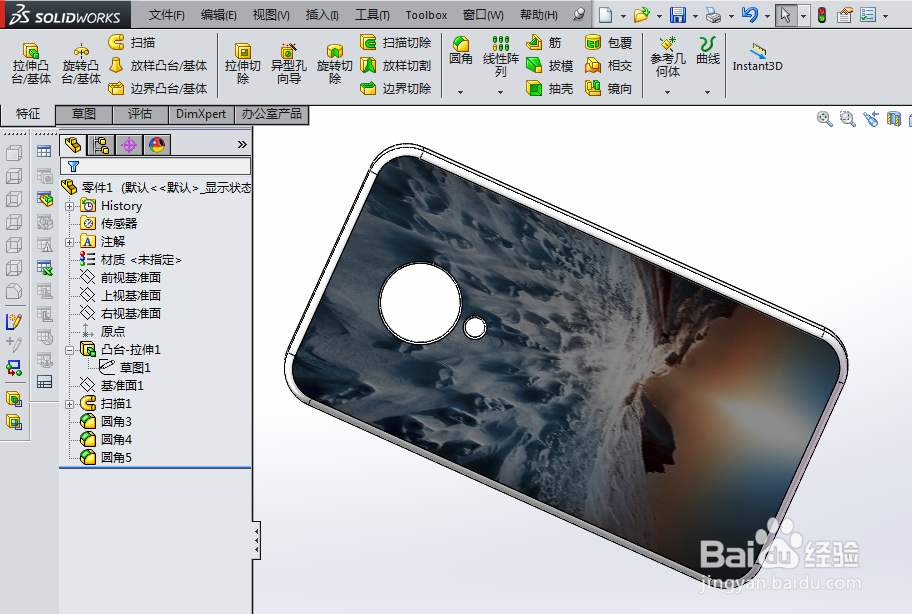
1、如下图所示,
首先,打开SolidWorks软件,
然后,新建一个零件文件。
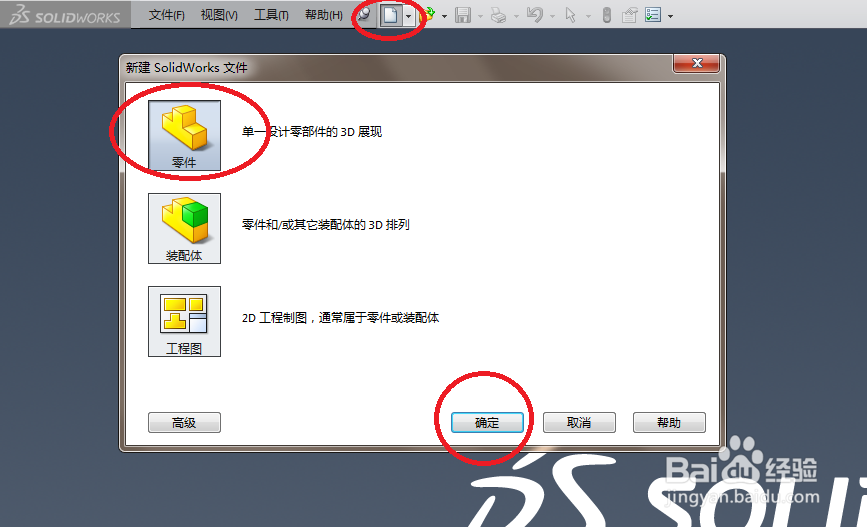
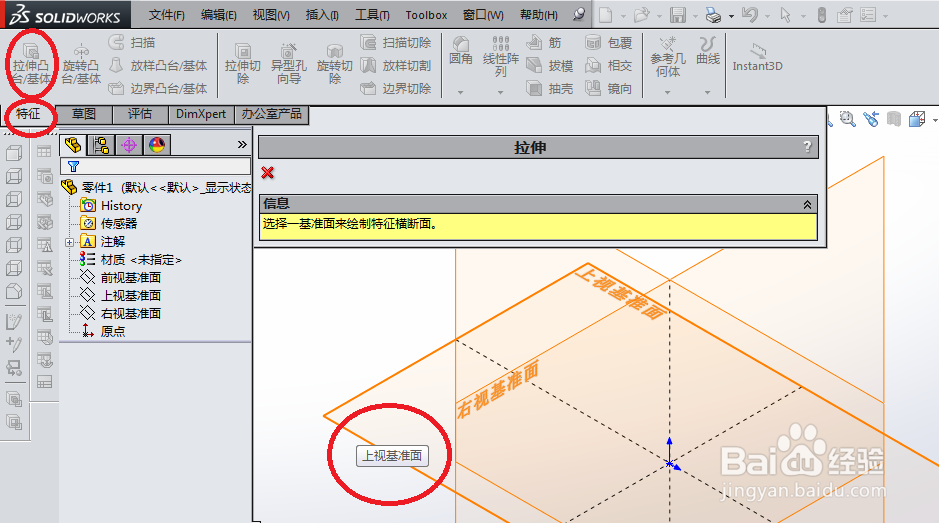
2、如下图所示,
1、点击特征工具栏中的“拉伸凸台/基体”命令,
2、根据操作提示,选择“上视基准面”。
3、如下图所示,
进入到草图状态后,通过草图工具栏中的众多功能(主要是矩形和圆角和圆以及标注),绘制如下图所示的草图,然后点击“退出草图”。
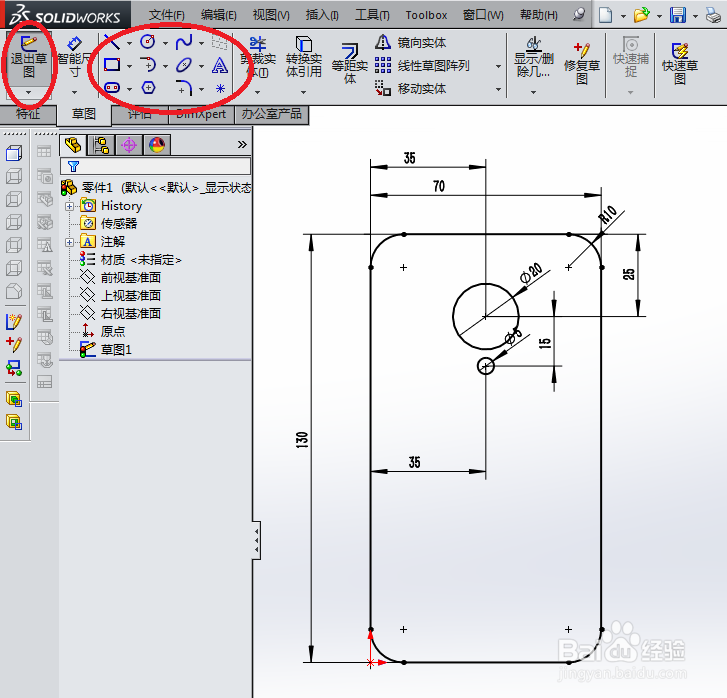
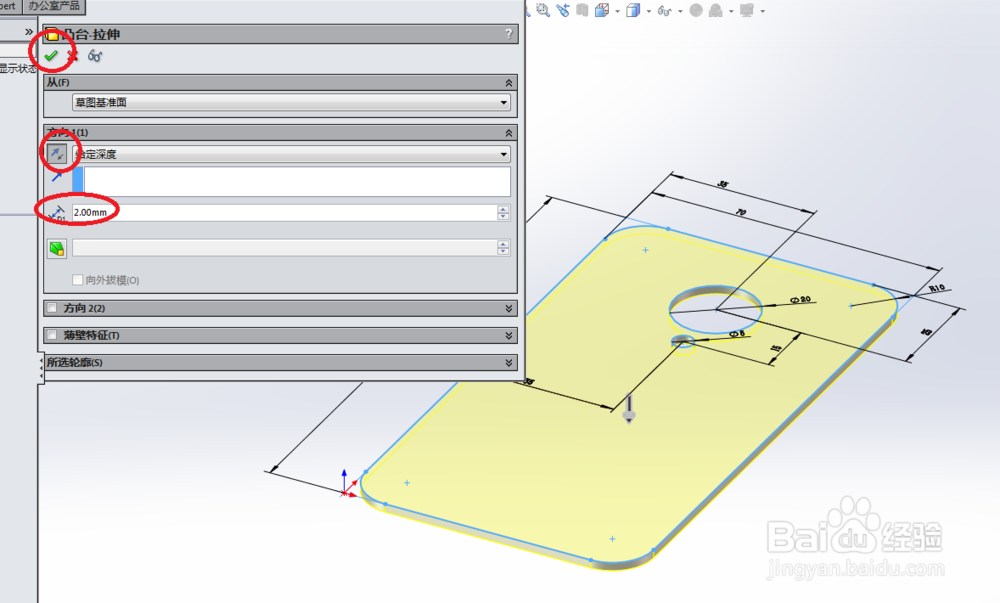
4、如下图所示,回到了“拉伸”对话框,根据预览的效果来设置对话框。
1、方向:笔者选择了“反向”
2、拉伸高度:必选选择改成2mm
3、完成这两项设置,点击左上角的√。
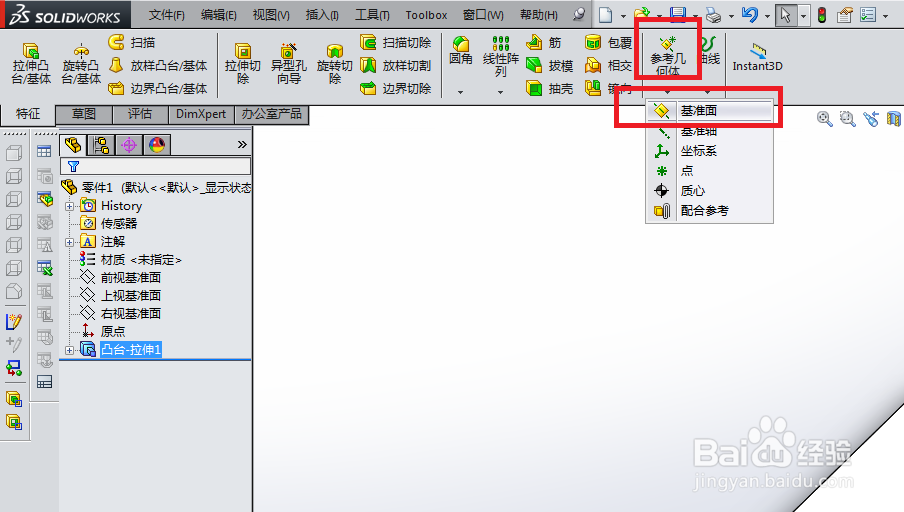
5、如下图所示,
执行【参考几何体】【基准面】,激活基准面功能。
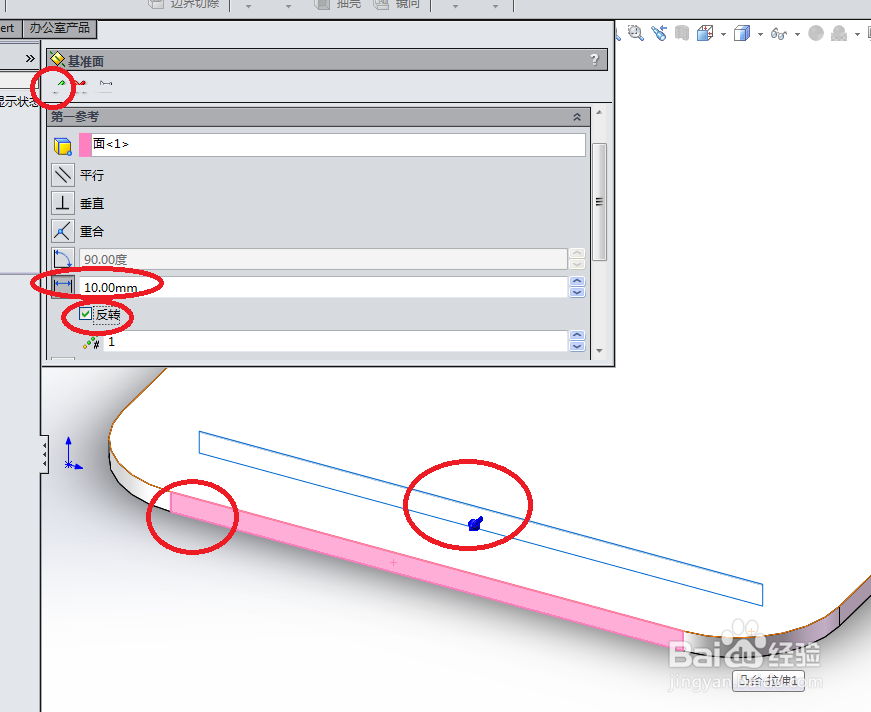
6、如下图所示,“基准面”对话框出现了,根据对话框的操作提示进行基准面的创建。
1、选择平面。(下图中红色框选中的粉红色平面就是笔者选择的平面)
2、距离10mm(因为草图中的倒角半径是10),方向反转。(下图中红色框选中的箭头坐在的蓝色平面就是预览的基准面效果)
3、完成了就点勾。
7、如下图所示,选择新建的基准面1,然后点击创建草图。
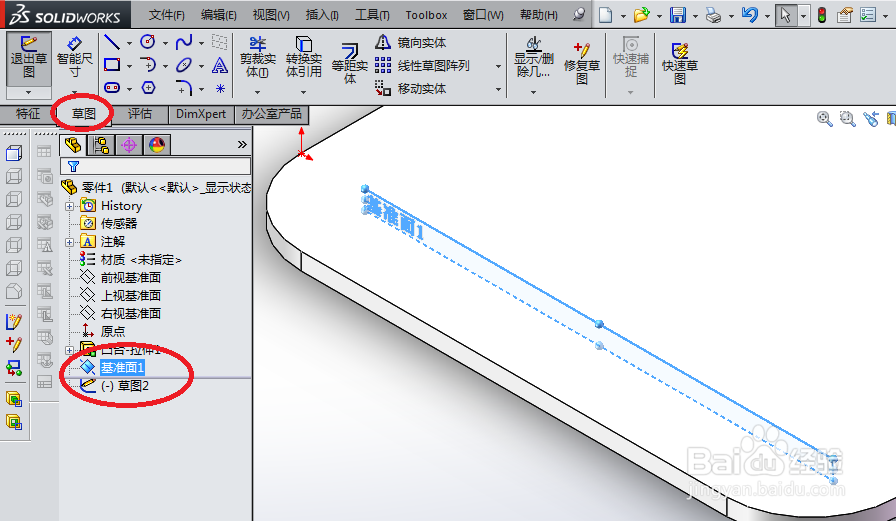
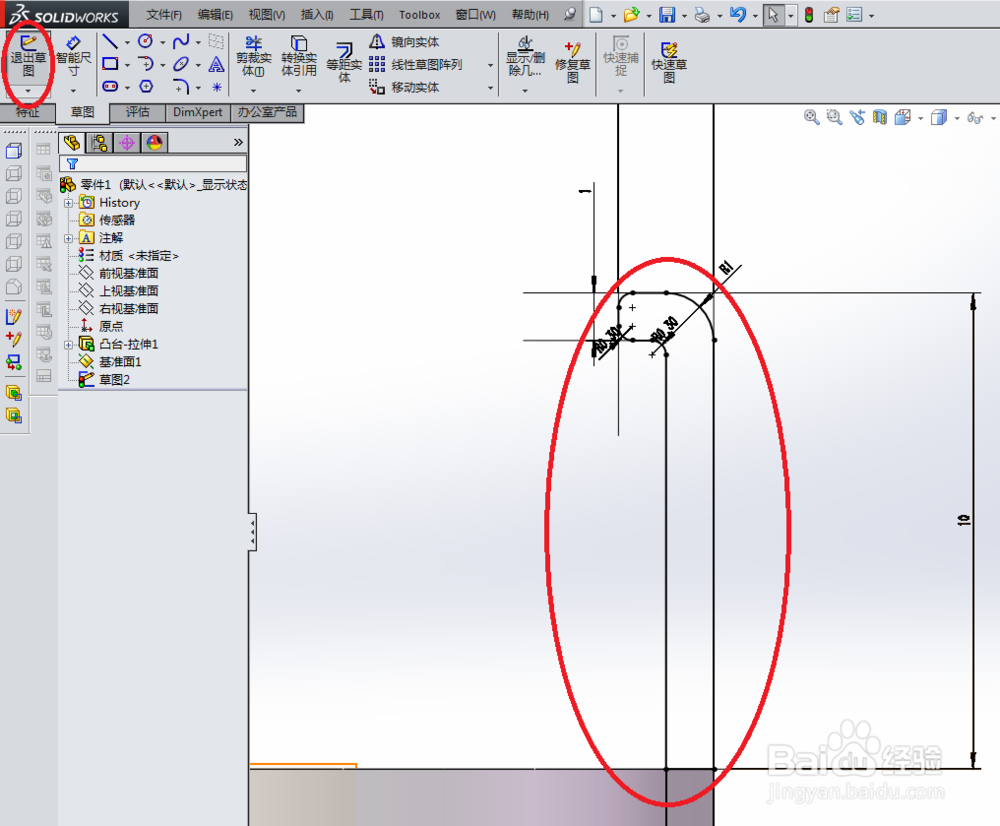
8、如下图所示,用草图工具栏中的命令(主要是直线和圆角以及标注)画出如下图所示的草图。
然后,点击“退出草图”
(其实,具体尺寸画个大概就可以了,只要看起来有那么像就可以了。)
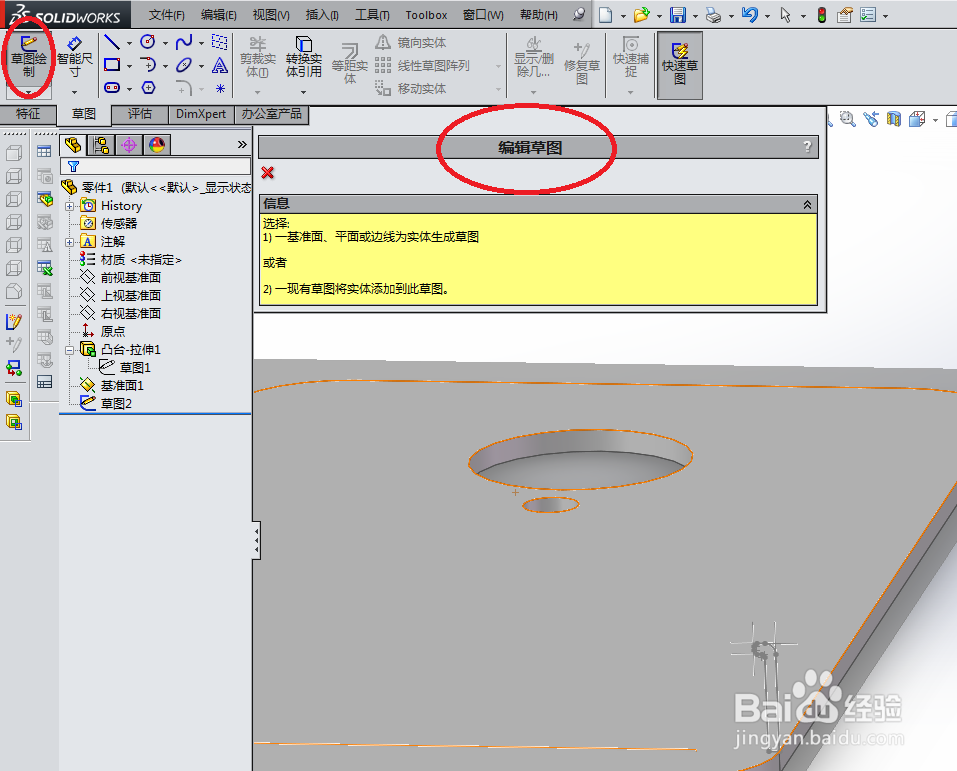
9、继续创建草图,
如下图所示,以那个变成灰色的表面为草图平面创建草图。
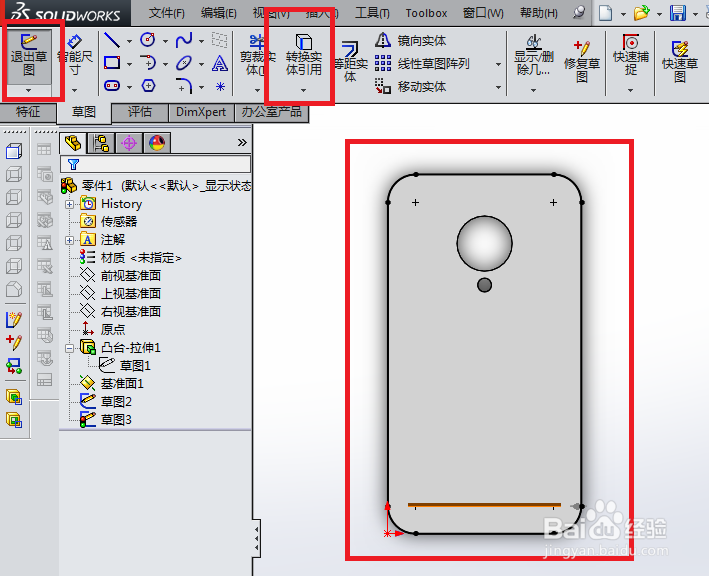
10、如下图所示,
这里可使用“转换实体引用”功能,画一个与“凸台-拉伸1”实体边完成重合的草图。
然后,别忘了点击“退出草图”
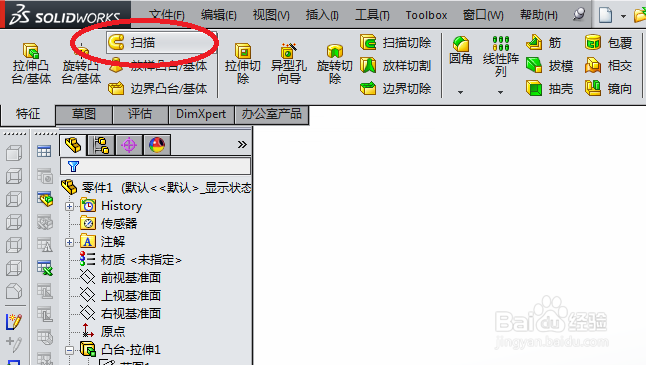
11、如下图所示,在特征工具栏中找到“扫描”,然后点击它。
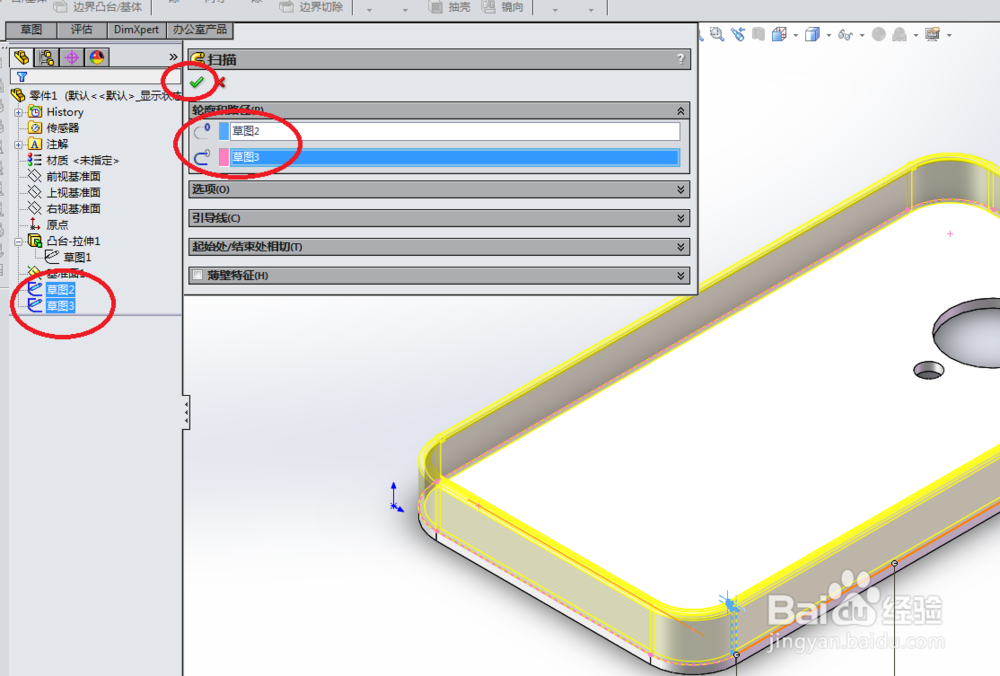
12、如下图所示,出现“扫描”对话框。
1、轮廓选择草图2
3、路径选择草图3
13、如下图所示,
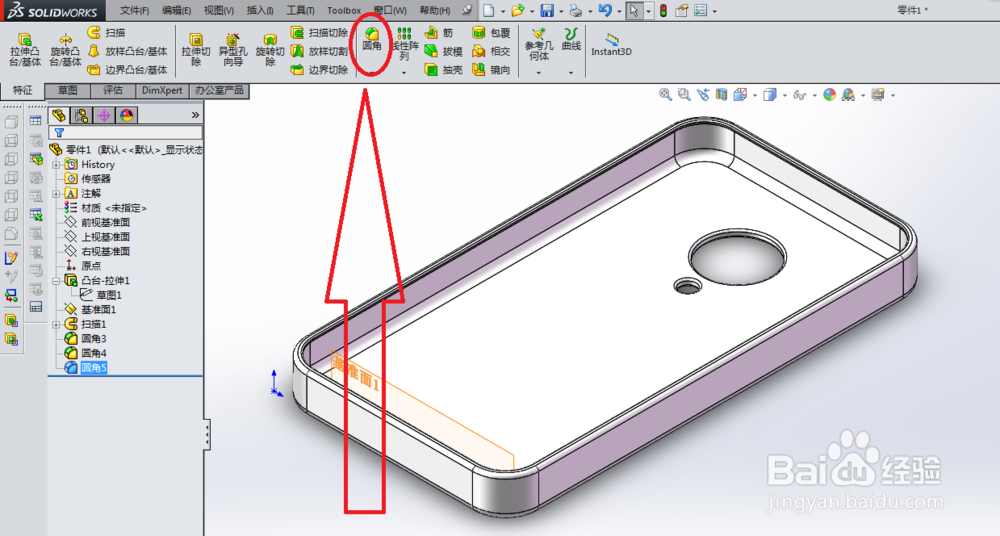
在特征工具栏中找到“圆角”,点击它。
然后对实体的各边进行适当的倒圆角。
完成这一步,手机壳建模基本就完成了。
14、如下图所示,给手机壳背面贴上自己喜爱的图片。
(如果觉得颜色不喜欢,也可以更改的,这里笔者就不多做了)
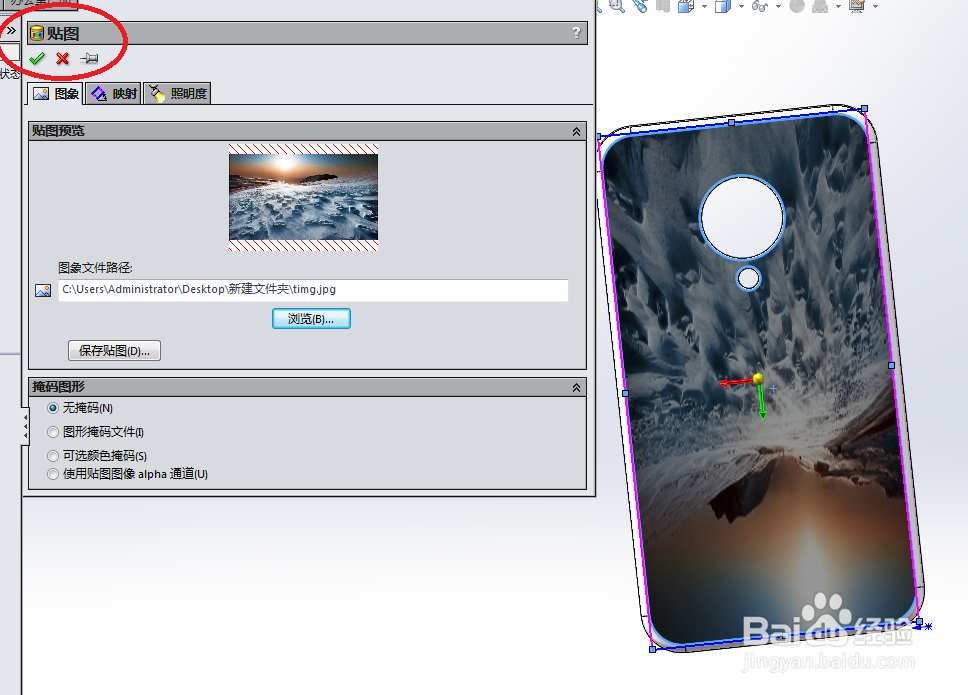
15、如下图所示,一个手机壳就这样用SolidWorks造出来了。