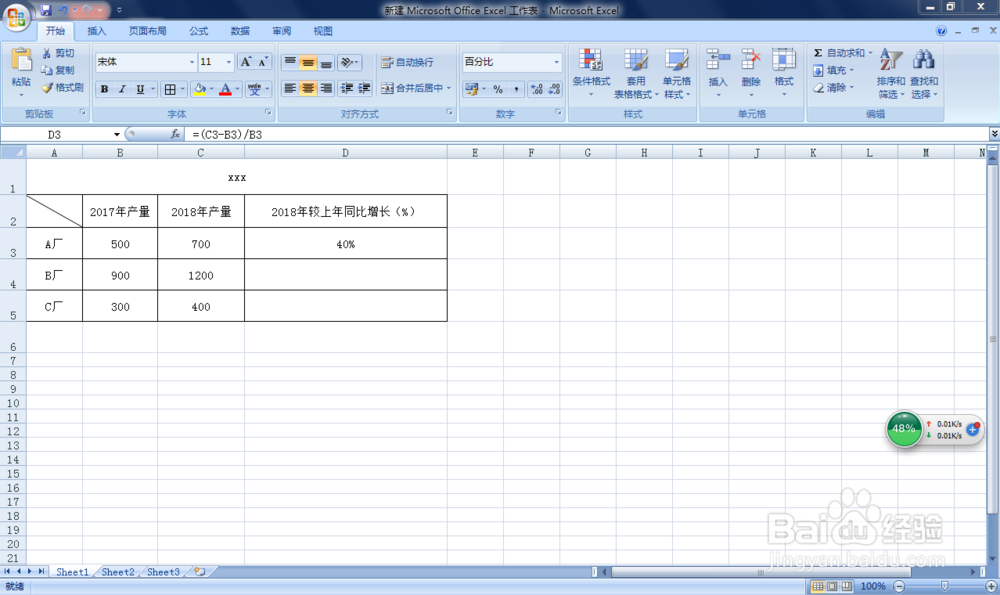
1、看到表格中的数据时,首先应该弄清楚两个问题,第一:要计算什么?第二:该如何计算,公式怎么写?当然,我们要计算的是“2018年较上年同比增长的百分比”这一点应该很清楚
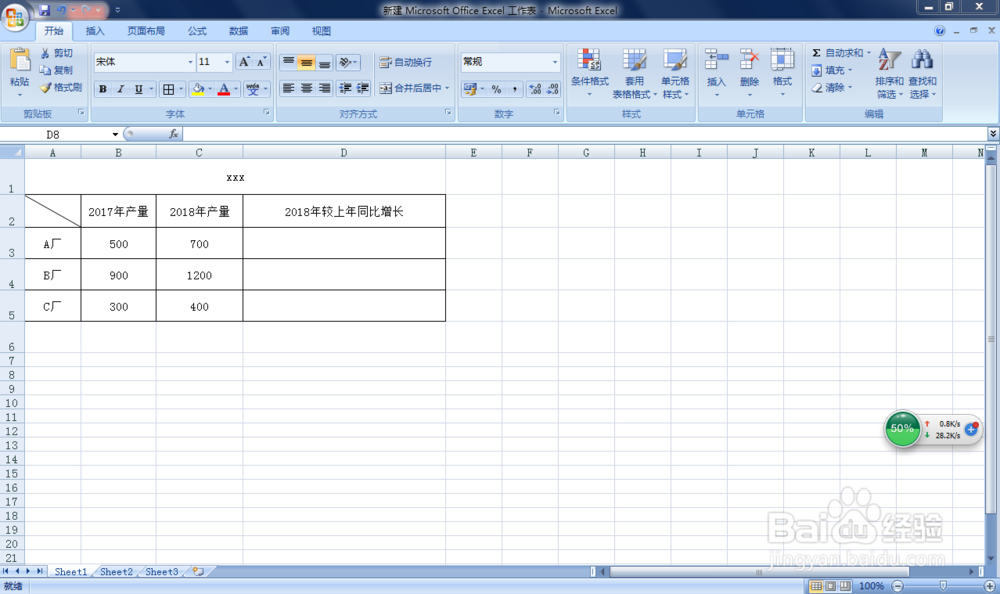
2、那么接下来我们该做的就是如何编写公式。首先我们要清楚一点,所有公式前必须有“=”,否则无法计算,然后根据图中所示,由于“2018年较上年同比增长=(2018年产量-2017年产量)/2017年产量”,所以我们不难得出如图所示的公式。
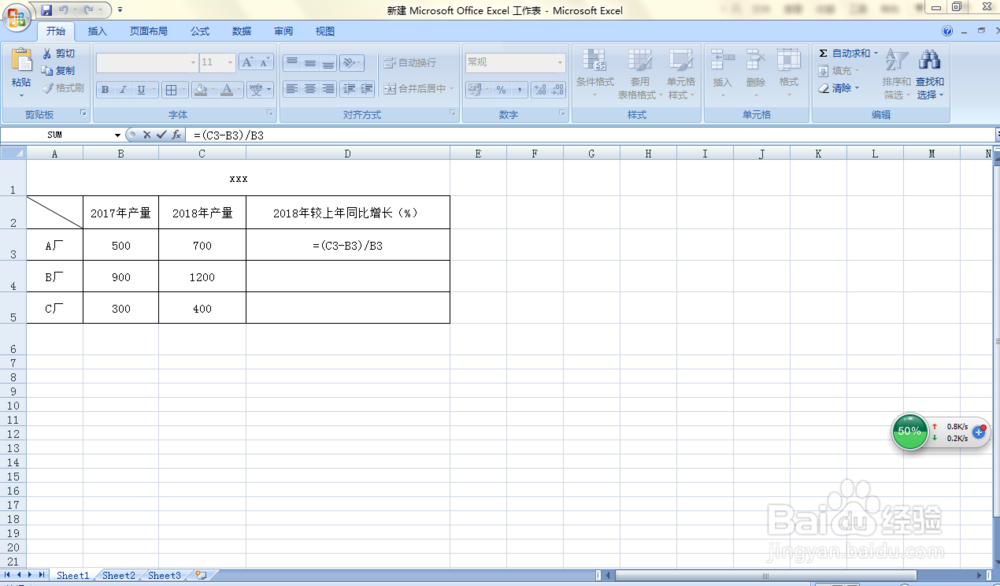
3、上一步编辑结束后,我们直接敲击“回车键”就会得到所要的数据。
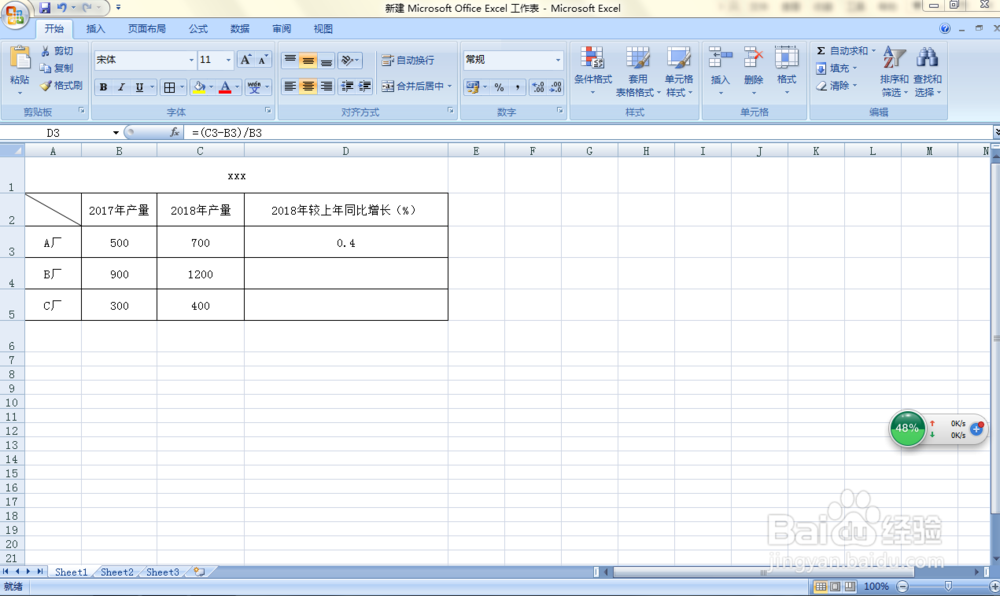
4、由于同比数据一般要求以百分比显示数据,因此,我们鼠标右键单击数值0.4,然后选择“设置单元格格式”--“数字”一栏中选择“百分比”,最后点击“确定”