dreamweaver cs3官方中文版安装图文教程

 时间:2026-02-16 04:53:44

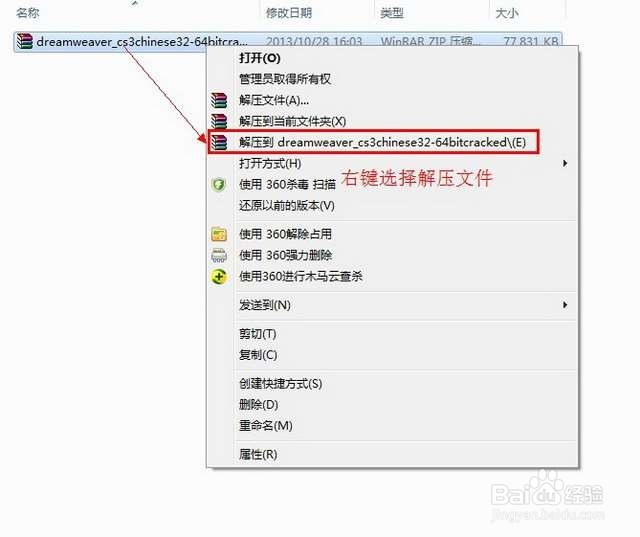
1、第一 步:解压文件

首先把我们下载的Adobe DreamWeaver cs3文件包解压出来 
dreamweaver cs3官方中文版安装图文教程

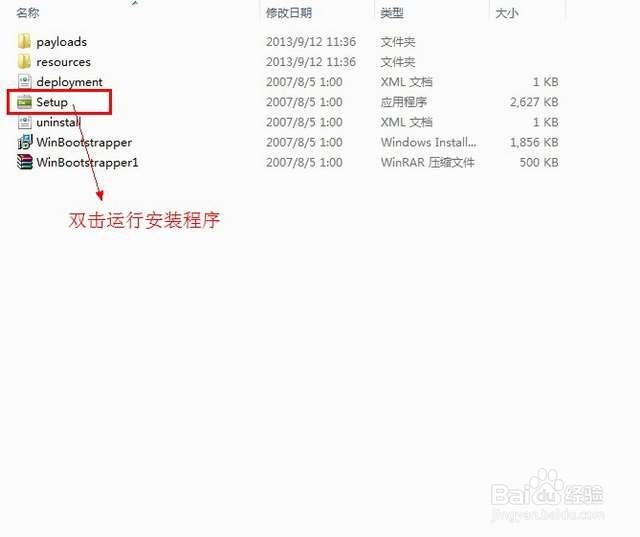
2、第二 步:运行安装程序

双击“Setup”安装程序开始安装Adobe DreamWeaver cs3
dreamweaver cs3官方中文版安装图文教程

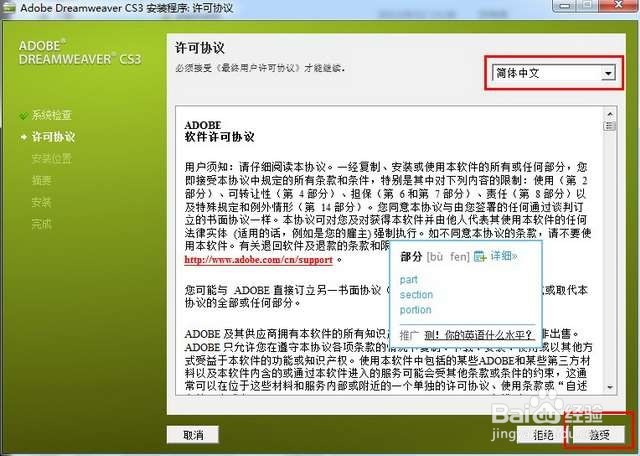
3、第三 步:Adobe DreamWeaver cs3许可协议界面

在语言选项里选择“简体中文”然后点击“接受”
dreamweaver cs3官方中文版安装图文教程

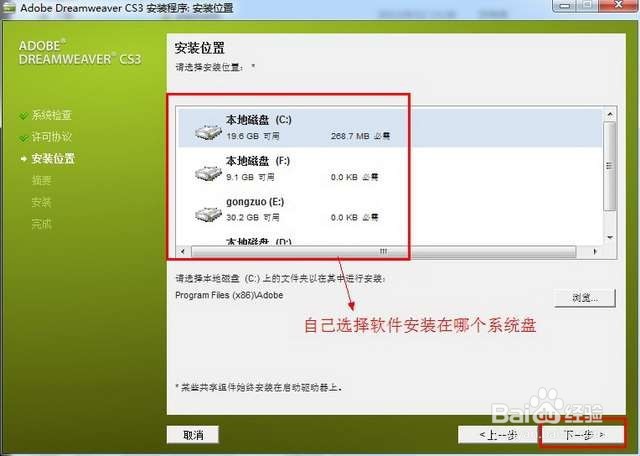
4、第四 步:Adobe DreamWeaver cs3安装设置

自己选择软件安装在哪个系统盘。然后点击“下一步” 
dreamweaver cs3官方中文版安装图文教程

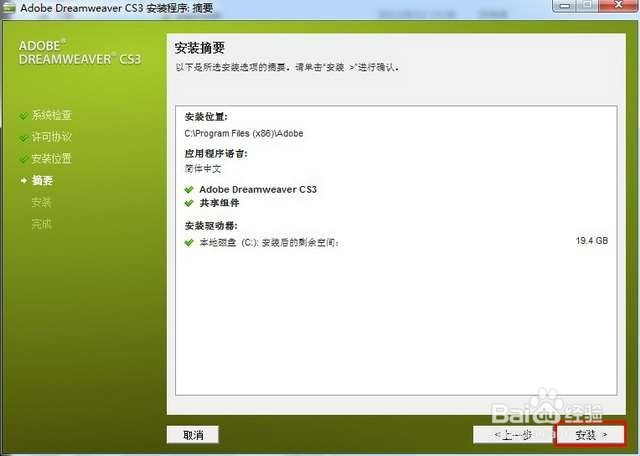
5、第五 步:开始安装Adobe DreamWeaver cs3

点击“安装”
dreamweaver cs3官方中文版安装图文教程

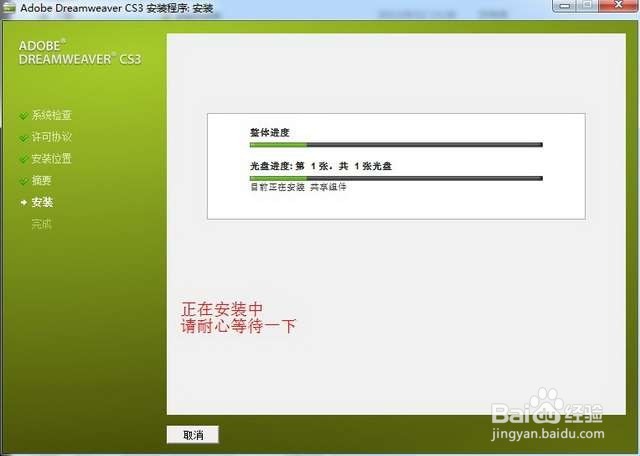
6、第六 步:正在安装Adobe DreamWeaver cs3

安装Adobe DreamWeaver cs3中 请耐心等待一下..... 
dreamweaver cs3官方中文版安装图文教程

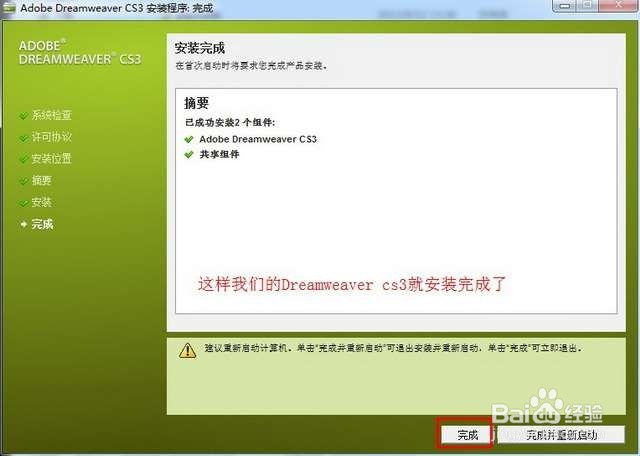
7、第七 步:Adobe DreamWeaver cs3安装完成

点击“完成”这样我们的Adobe DreamWeaver cs3就安装完成了.大家可以使用了
dreamweaver cs3官方中文版安装图文教程

  • 如何显示和隐藏选项卡
  • 如何理解总体国家安全观的科学内涵?
  • Xshell怎么创建会话
  • 易班怎么进行密码设置
  • 怎样才能延迟开学
  • 热门搜索
    张家界旅游公司 去澳大利亚旅游 杭州市旅游网 广东旅游胜地 丽江旅游花费 怀化旅游网 福建旅游之窗 土耳其个人旅游签证 五一山东旅游景点 法国旅游网