1、打开数据表。

2、制作成图表。在图表上右击,点击添加趋势线。
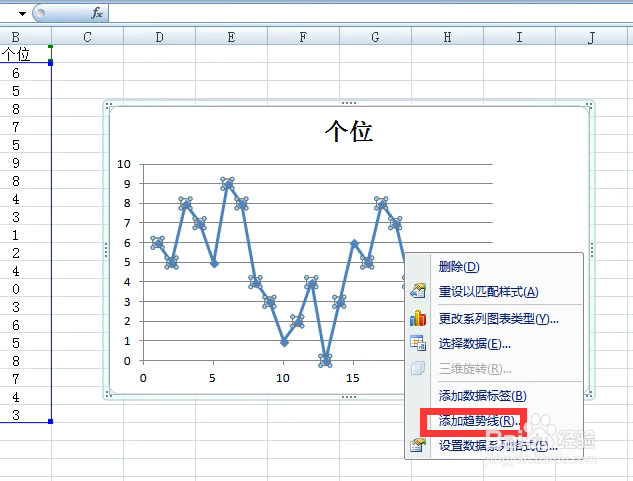
3、弹出对话框,点击移动平均,周期数输入自己理想的数值。
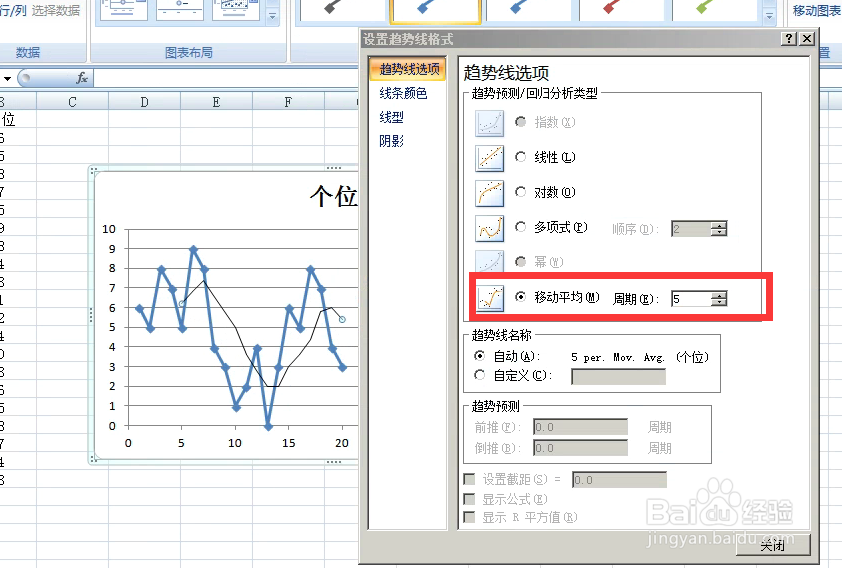
4、关闭之后,看5日线出来了。
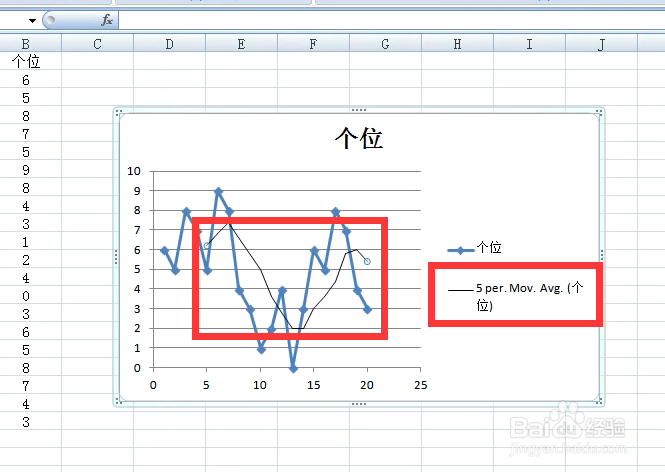
5、如果想再加一条线,还在图表上右击,点击添加趋势线,弹出对话框,点击移动平均,输入数值,在趋势线名称入输入新建趋势线的名称。

6、为了与上一条趋势线区别,可以点击线条颜色发,实线,选择一种颜色,关闭。

7、看图表中有了两条不同的趋势了。

时间:2026-04-24 18:08:57
1、打开数据表。
2、制作成图表。在图表上右击,点击添加趋势线。
3、弹出对话框,点击移动平均,周期数输入自己理想的数值。
4、关闭之后,看5日线出来了。
5、如果想再加一条线,还在图表上右击,点击添加趋势线,弹出对话框,点击移动平均,输入数值,在趋势线名称入输入新建趋势线的名称。
6、为了与上一条趋势线区别,可以点击线条颜色发,实线,选择一种颜色,关闭。
7、看图表中有了两条不同的趋势了。
