如何在Excel表格中将电话号码进行分段显示

 时间:2024-10-16 09:44:01

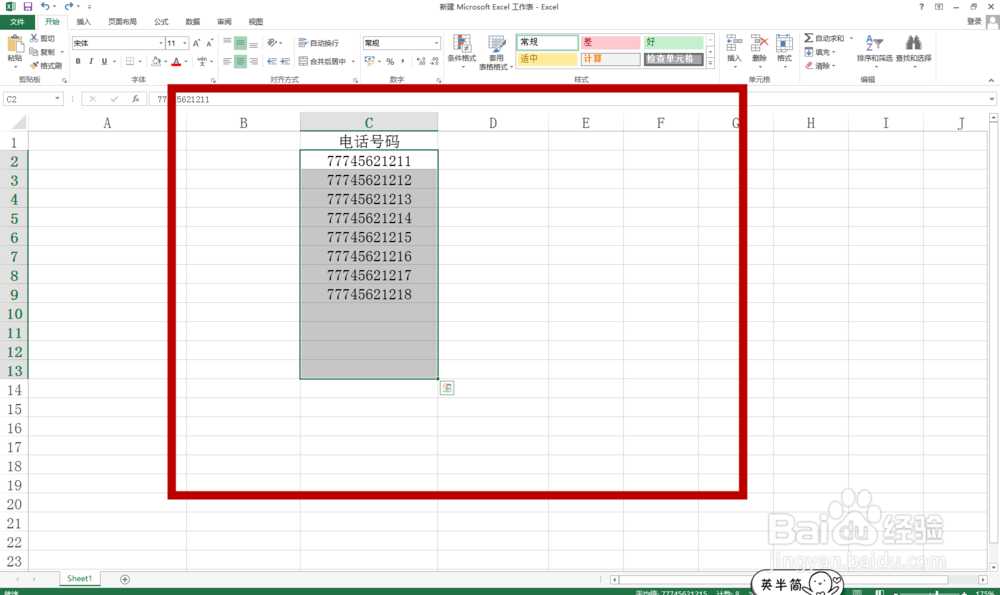
1、首先我们需要选中要修改分段显示的电话号码内容然后向下拖动
如何在Excel表格中将电话号码进行分段显示

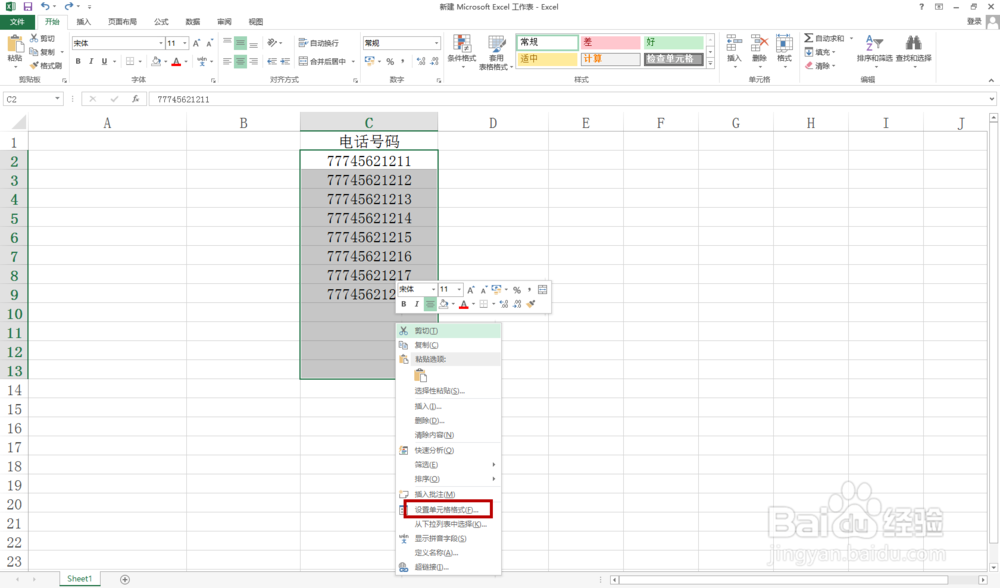
2、然后在选中区域单机鼠标的右键弹出菜单窗口,我们选择下方区域的【设置单元格式】进入
如何在Excel表格中将电话号码进行分段显示

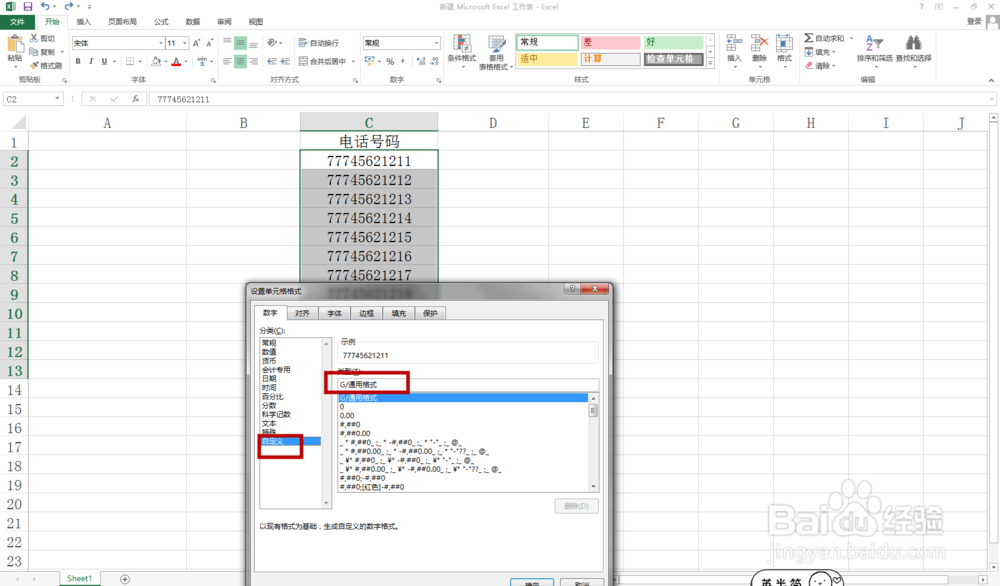
3、进入到设置单元格式后,我们选择最上方菜单栏中数字的那一项,然后在下方选择【自定义】,我们还需要把类型里的【G/通用格式】删除掉
如何在Excel表格中将电话号码进行分段显示

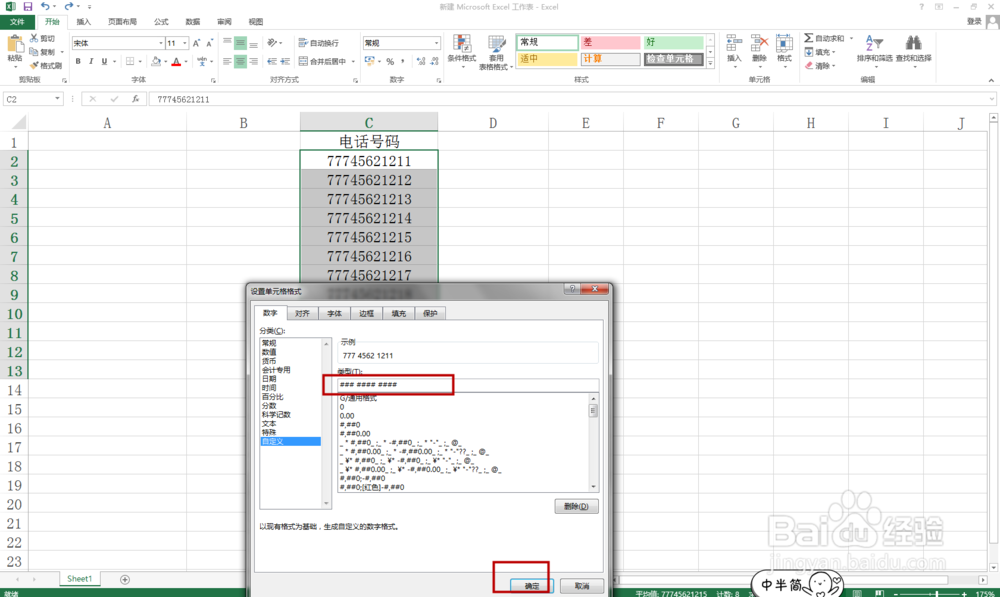
4、接着在类型中键入###空格####空格####,输入完毕选择下方的确定
如何在Excel表格中将电话号码进行分段显示

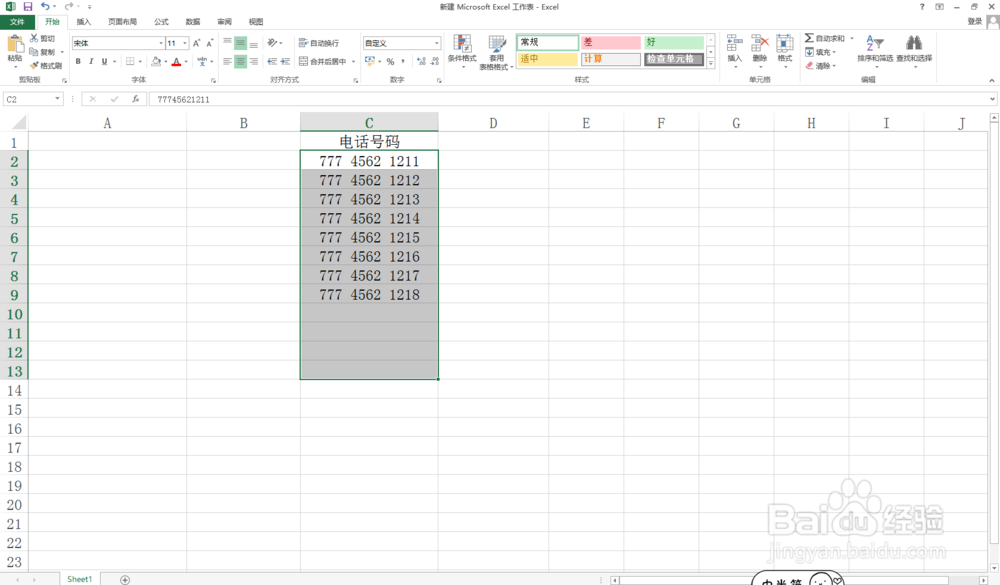
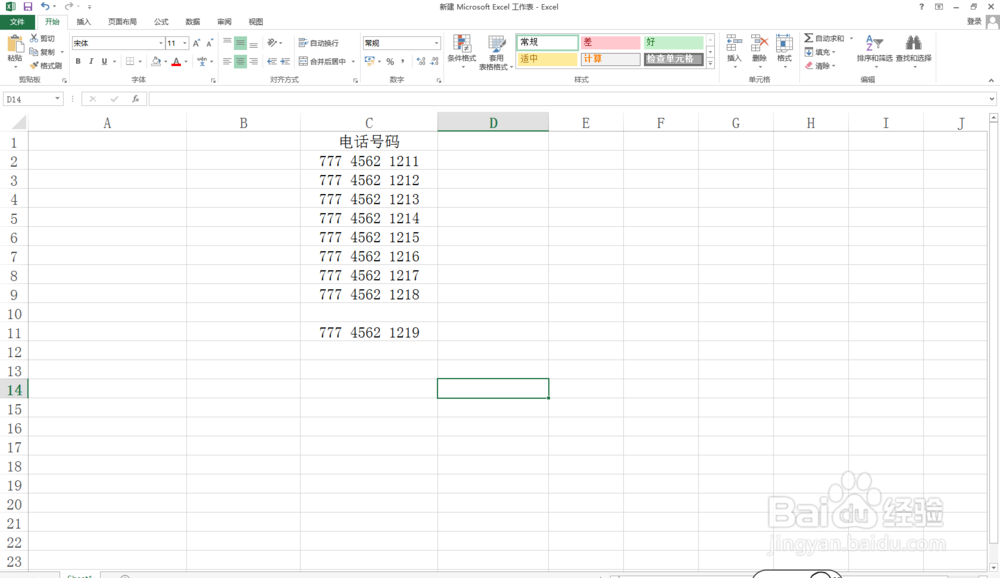
5、此时我们就可以看到电话号码被进行分段显示了

如何在Excel表格中将电话号码进行分段显示

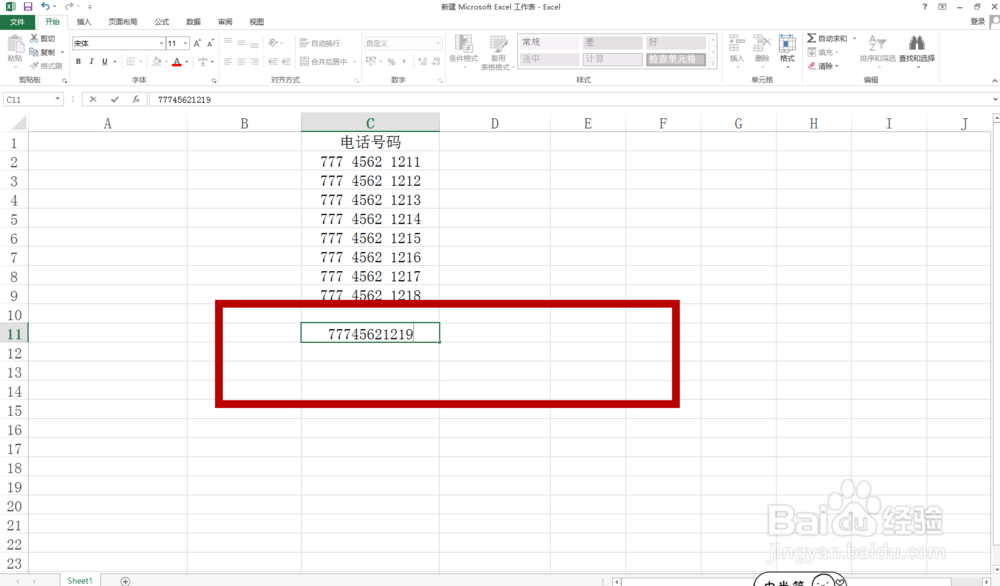
6、如果我们还想打入电话号码,我们输入任意11位电话号码

如何在Excel表格中将电话号码进行分段显示

7、将鼠标点到空白处,可以发现刚输入的电话号码被进行自动分段显示了,非常方便
如何在Excel表格中将电话号码进行分段显示
  • Excel表格中如何将资料拆分成多列
  • 怎样将不规则的单列数据快速拆分成多行多列
  • 如何将Excel中多个单元格内容合并在一个单元格
  • 如何快速拆分单元格内的数据?
  • Excel中怎么快速设置号码分段显示
  • 热门搜索
    旅游费计入什么科目 同里旅游 旅游网站制作 旅游业发展趋势 旅游营销论坛 黔南旅游 旅游新闻资讯 贵州兴义旅游 广州旅游景点一日游 洛阳旅游地图