WPS表格如何设置“保护工作表”?

 时间:2026-04-30 23:14:23

1、双击桌面“WPS表格”,打开“WPS表格”。

WPS表格如何设置“保护工作表”?

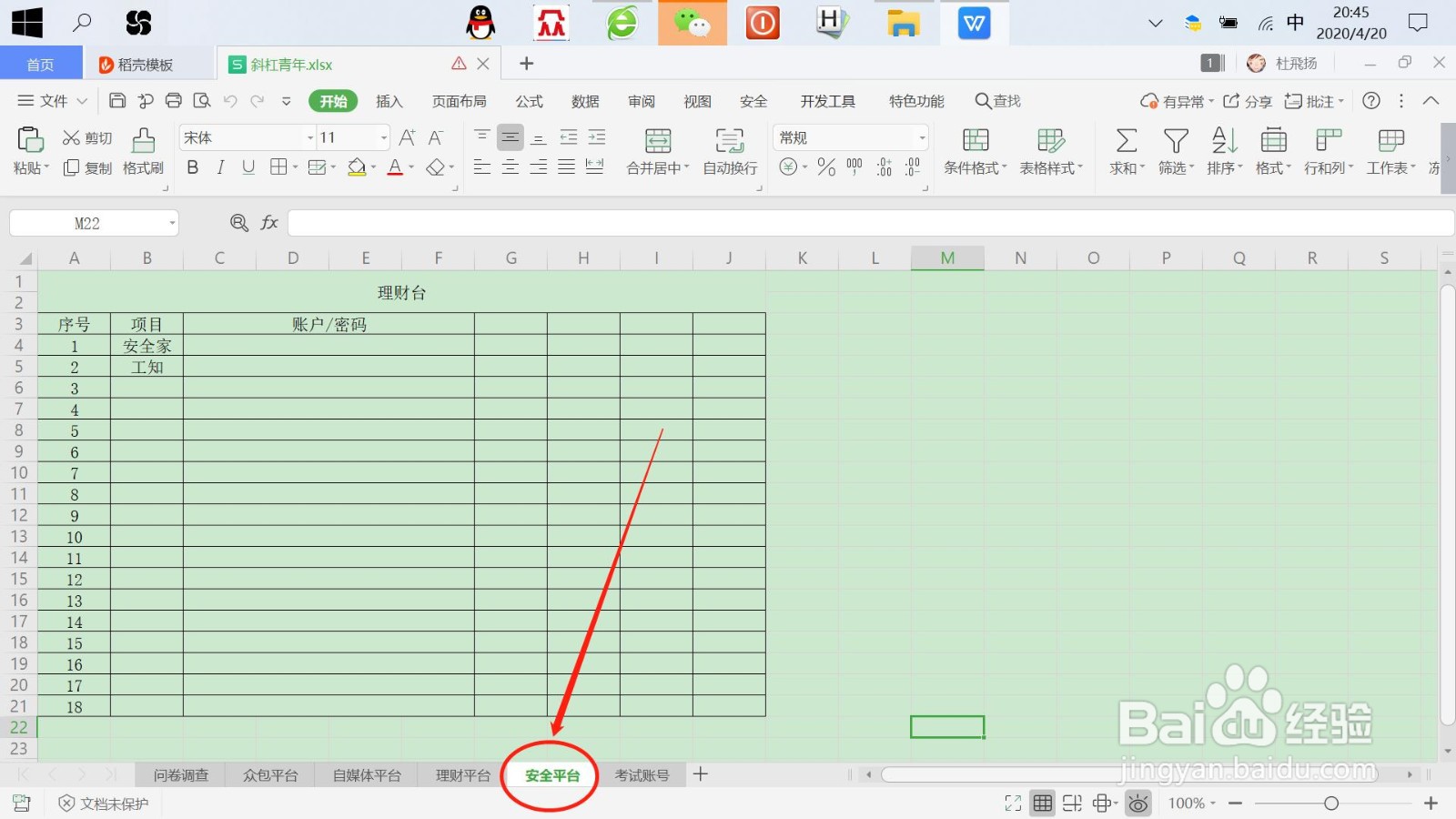
2、在“WPS表格”中,点击底部选择“工作表”,选中一个工作表。

WPS表格如何设置“保护工作表”?

3、接着,右键点击“选中的工作表”——“保护工作表”,如下图所示。

WPS表格如何设置“保护工作表”?

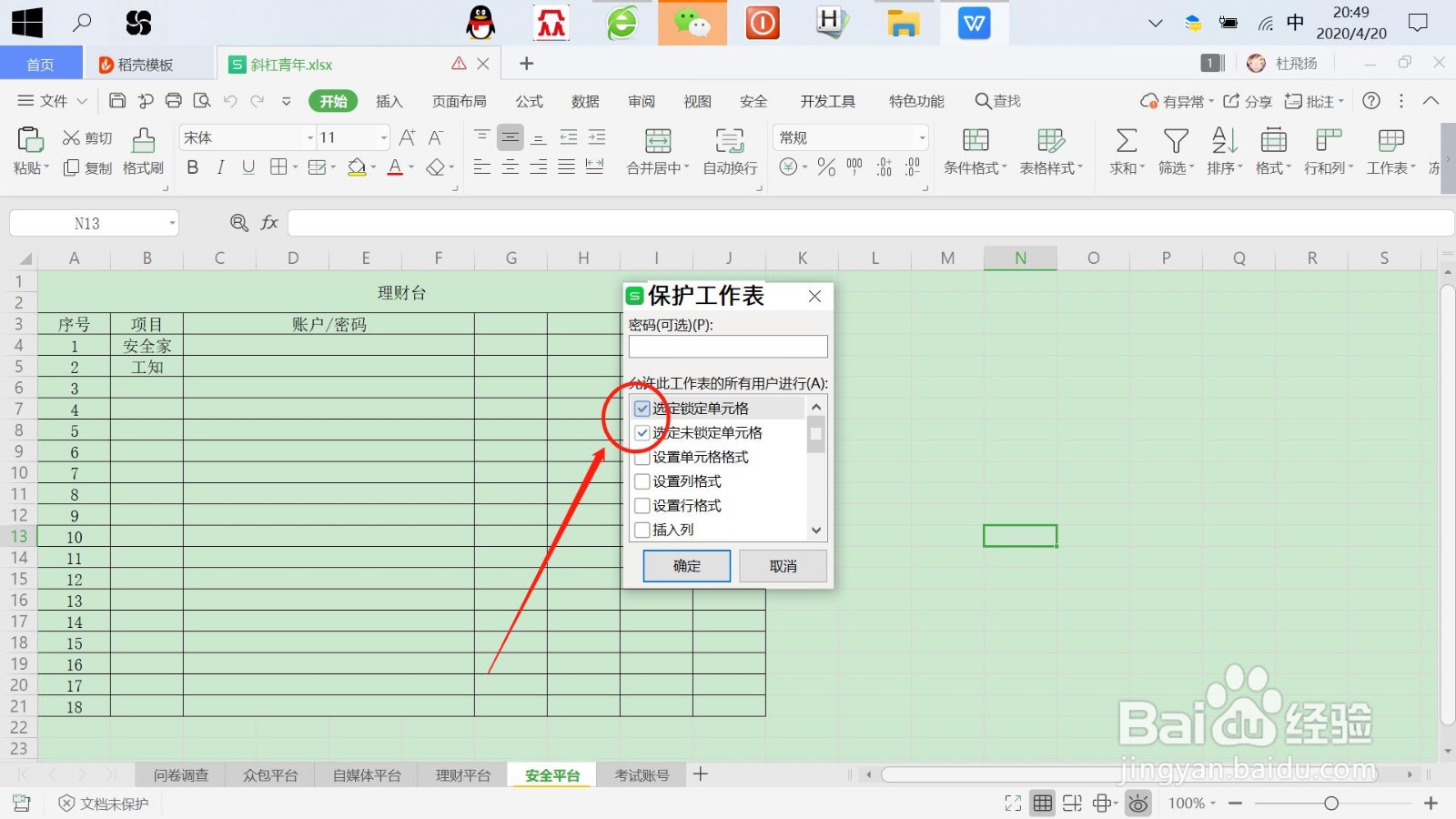
4、然后,点击选择表格允许权限,设置“允许权限”,如下图所示。

WPS表格如何设置“保护工作表”?

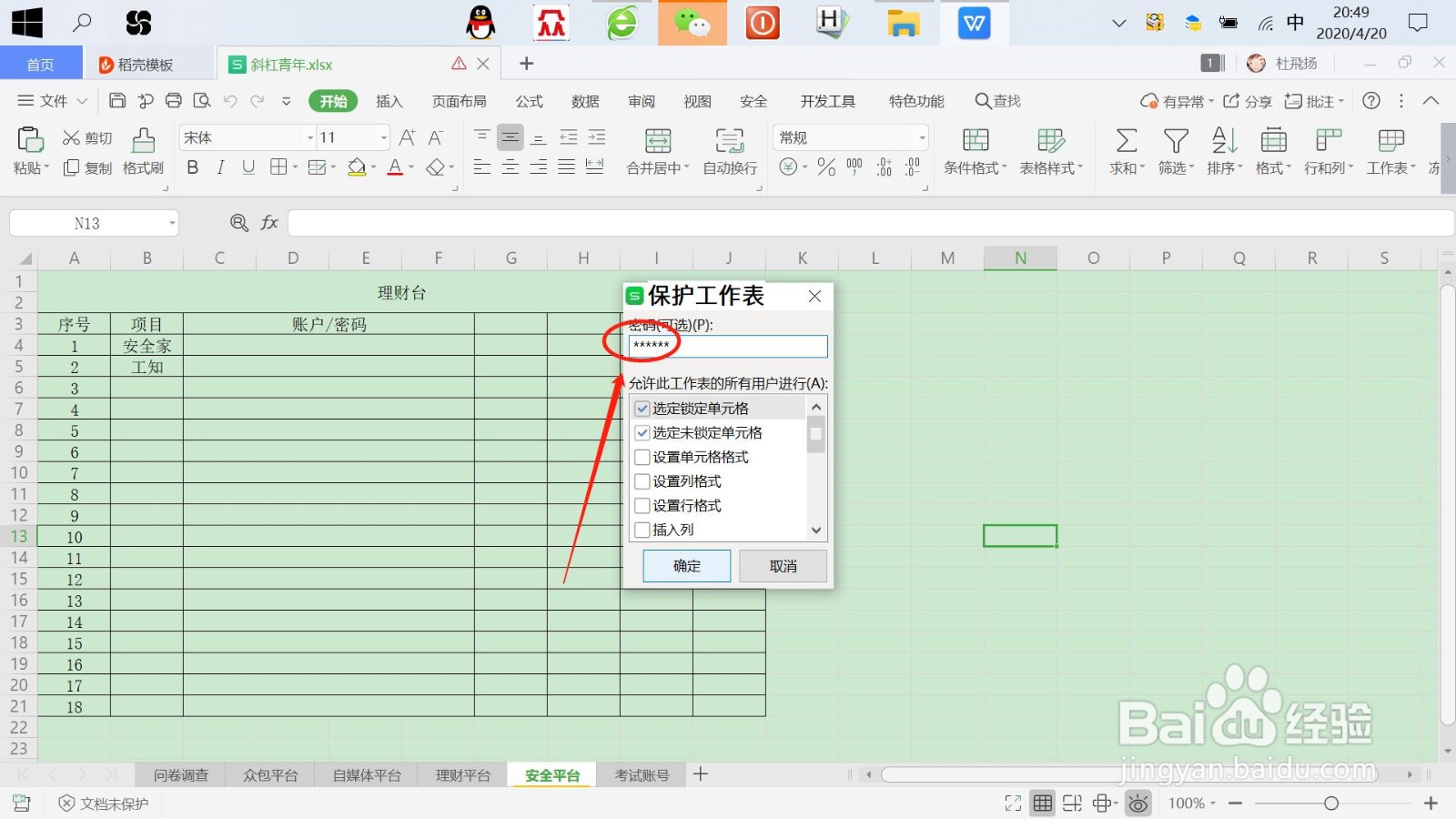
5、最后,输入并确认“保护密码”,点击“确定”即可设置工作表保护,然后编辑表格时可以发现“工作表”已经处于保护状态。
WPS表格如何设置“保护工作表”?

WPS表格如何设置“保护工作表”?

WPS表格如何设置“保护工作表”?

1、双击桌面“WPS表格”,打开“WPS表格”。

2、点击底部选择“工作表”,选中一个工作表。

3、右键点击“选中的工作表”——“保护工作表”

4、点击选择表格允许权限,设置“允许权限”。

5、输入并确认“保护密码”,点击“确定”即可设置工作表保护。

  • Word怎么限制更改格式设置
  • wps如何设置保护工作表?
  • 怎样设置excel编辑栏默认字体和大小
  • 表格技巧:怎么为单元格添加天干甲乙丙编号?
  • wps演示中如何显示“网格线”
  • 热门搜索
    内蒙古的旅游景点 贵州有什么旅游景点 马尔代夫旅游团 美国旅游签证通过率 甘肃的旅游景点 贵州赤水旅游攻略 丽江最佳旅游时间 冬天旅游景点排行 佛山有什么旅游景点 扬州凤凰岛生态旅游区