1、使用数据分列的方式,去掉“个”字。
(不会的小伙伴可以看下面这个链接)
选中F列数据,点击“数据”—“分列”—“分隔符号”,可以看到如下所示的对话框


2、以分隔符号作为分列依据的时候,对应的符号就会变成分割线,所以,我们可以将“个”变成分割线。勾选“其他”,在后面输入“个”。在下方的数据预览中,立刻可以看到“个”变成了分割线。
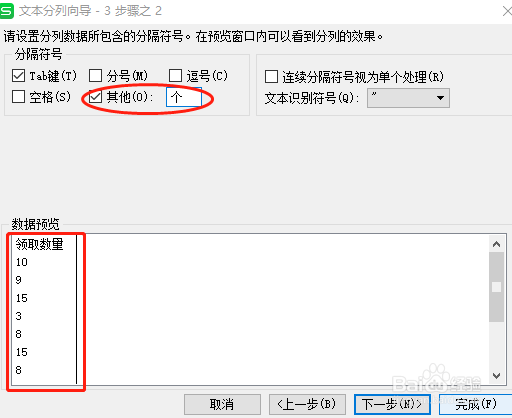
3、点击完成,数据中只有数字了。
选中F列数据区域,点击“公式”—“自动求和”—“求和”即可完成求和。

1、选中F列数据区域,按替换快捷键CTRL+H,在弹出的对话框中,“查找内容”输入“个”,“替换为”后面不输入任何字符。
(不会替换法的小伙伴可以看下面这个链接)
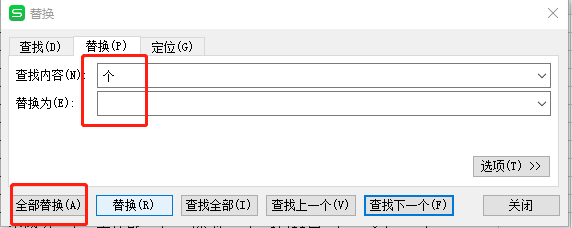
2、点击“全部替换”,F列的“个”全被删除,这时再进行和前面一样的求和操作即可。

1、前面两种方式都是去掉“个”字后对数据求和,那么我们有没有方法可以不删除“个”字依然可以求和呢?当然有!
选中数据区域,首先用前面的任意一种方法去除“个”字。

2、保持数据的选中状态,然后按ctrl+1快捷键,弹出“设置单元格格式”对话框,点击“自定义”。
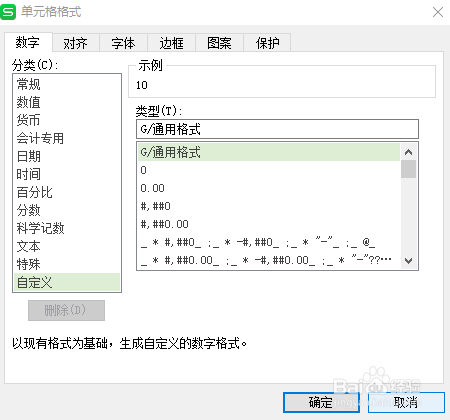
3、类型选择“G/通用格式”,然后在“G/通用格式”后面输入“个”字。这里的“G/通用格式”表示数据是常规数据,在后面加入“个”字,只是让数据后面附带一个字符,并没有改变数据的格式。
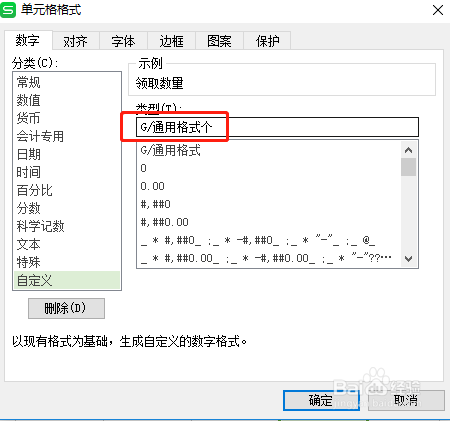
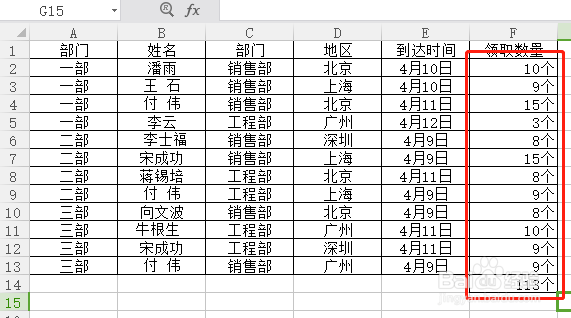
4、点击确定后,数字后面有了单位“个”。这时的数据是靠右对齐的,表示是常规数据而非文本。(数据靠右,文本靠左)
5、和前面的操作一样,选中数据后,点击“自动求和”,可以看到如下结果,虽然数字后面有单位,但是依然可以进行数学运算。
1、今天用到的工具有:数据分列,查找与替换,自定义格式。
