Windows如何更改内置的AD域组策略对象委派权限

 时间:2026-04-23 10:06:56

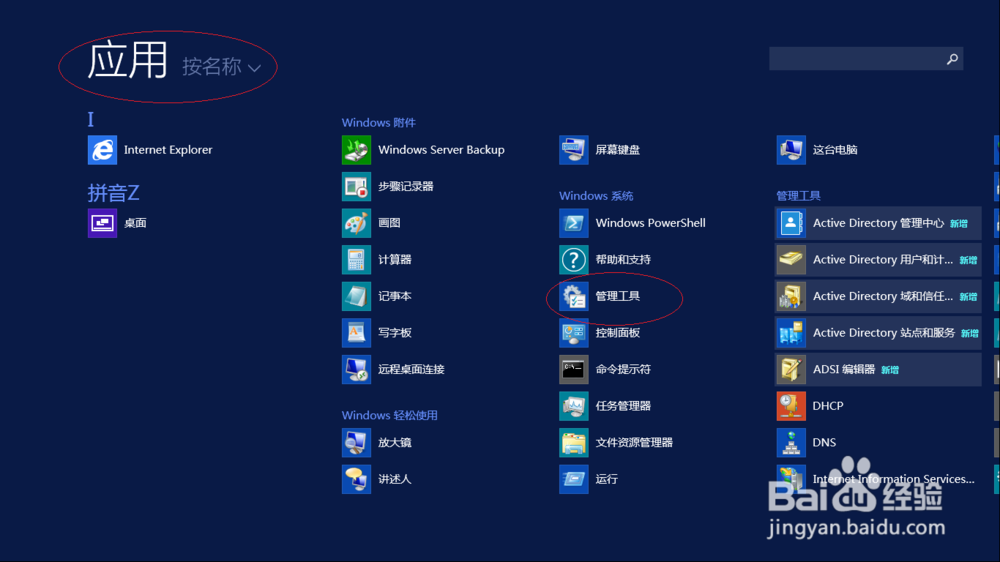
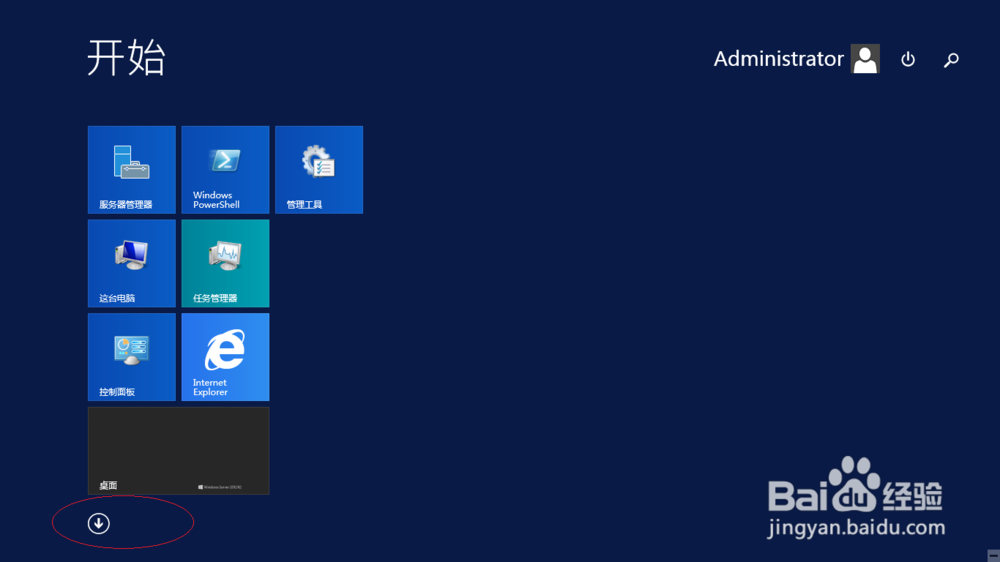
1、启动Windows Server 2012 R2操作系统,点击"桌面"磁贴下方向下箭头。
Windows如何更改内置的AD域组策略对象委派权限

2、显示系统所有应用项目,点击"管理工具"图标。

Windows如何更改内置的AD域组策略对象委派权限

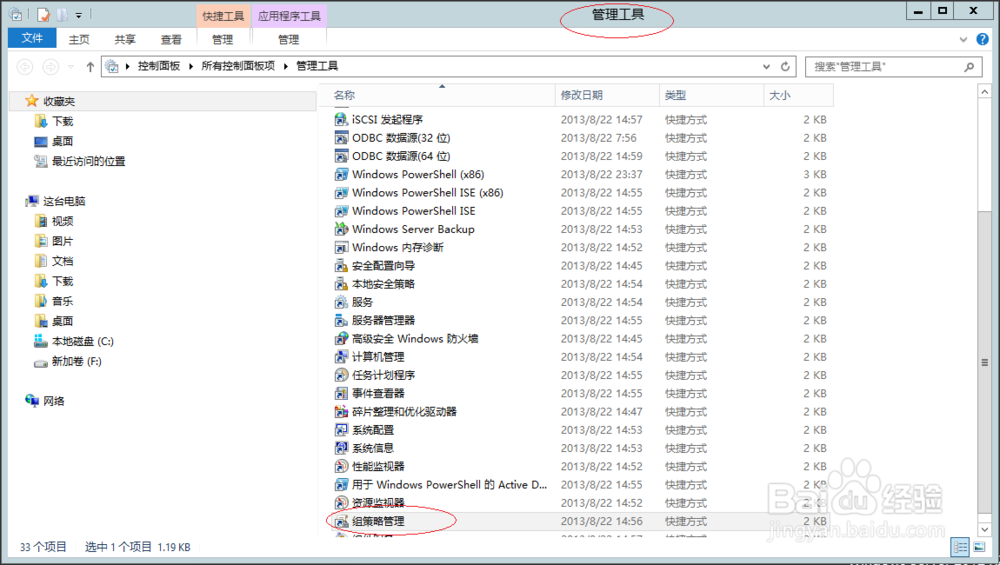
3、唤出"管理工具"程序窗口,鼠标右击"组策略管理"图标。

Windows如何更改内置的AD域组策略对象委派权限

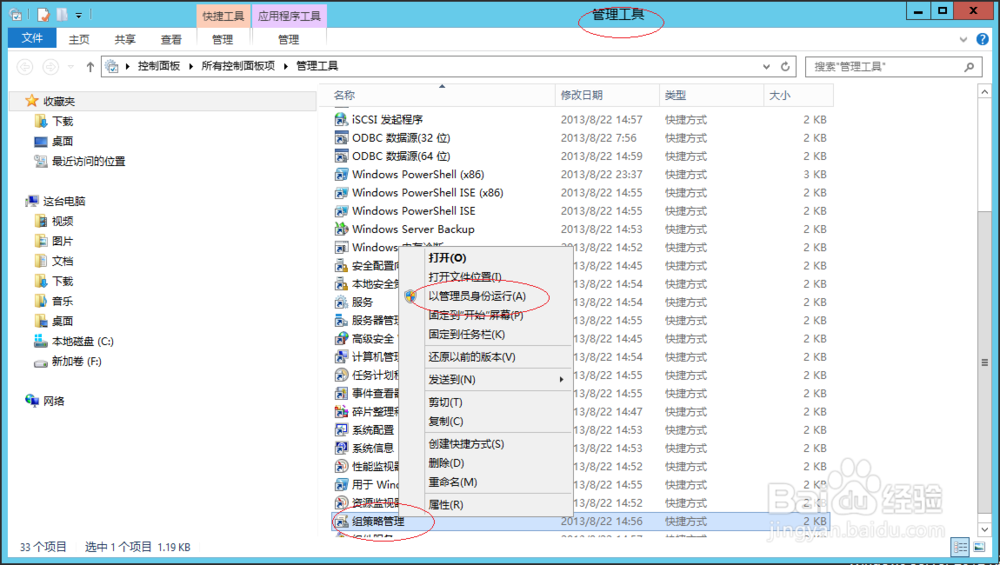
4、弹出快捷菜单列表,选择"以管理员身份运行"项。

Windows如何更改内置的AD域组策略对象委派权限

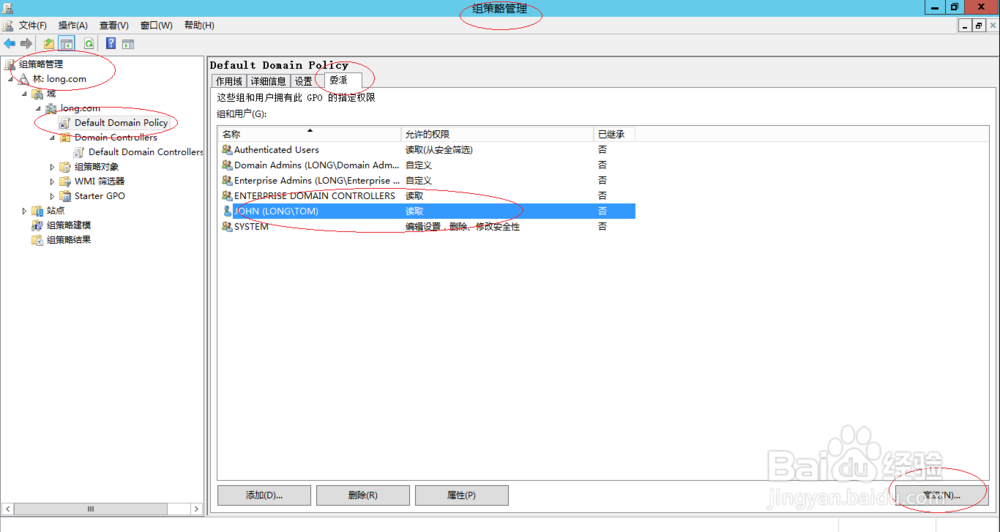
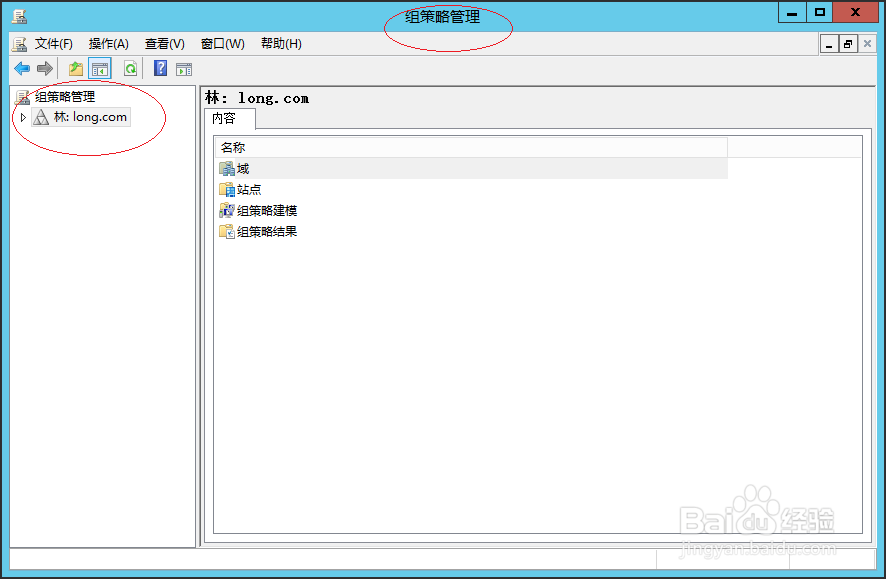
5、唤出"组策略管理"程序窗口,选择"组策略管理→林:long.com"文件夹。
Windows如何更改内置的AD域组策略对象委派权限

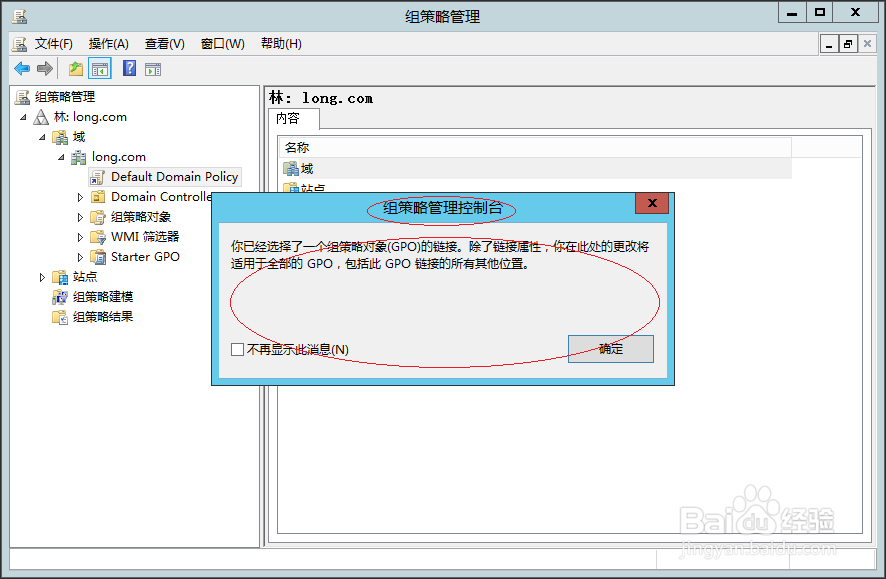
6、点击"域→long.com→Default Domain Policy"图标,弹出"组策略管理控制台"对话框。
Windows如何更改内置的AD域组策略对象委派权限

7、选择"委派"标签,点击下侧"组和用户→高级..."按钮。

Windows如何更改内置的AD域组策略对象委派权限

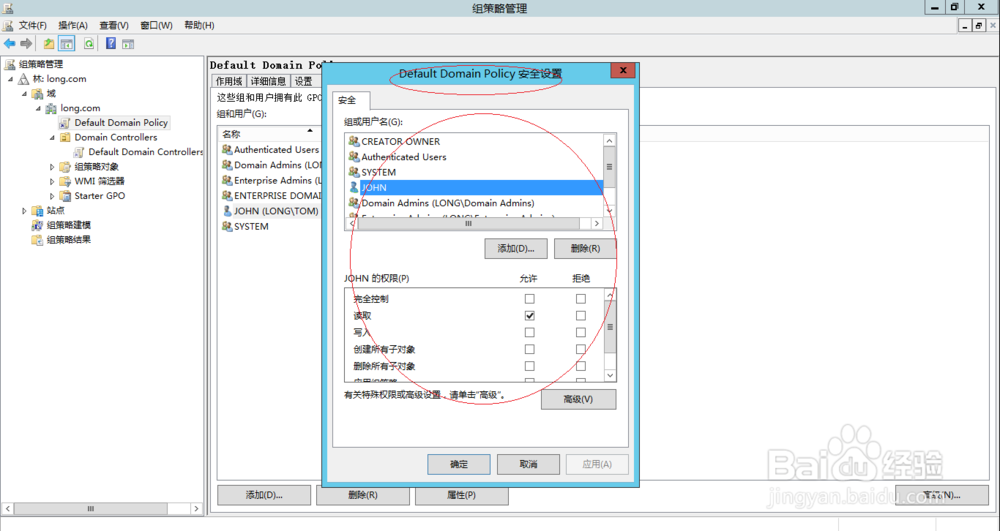
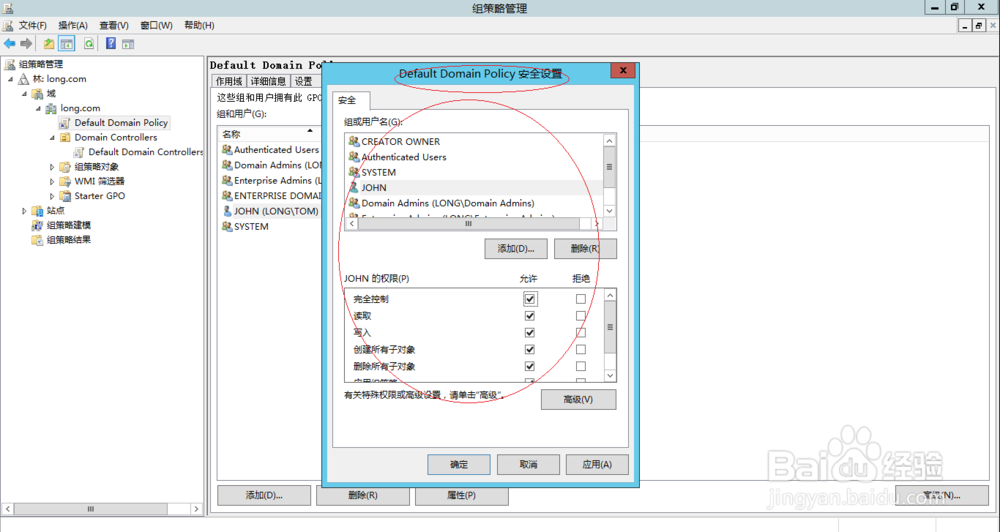
8、弹出"Default Domain Policy安全设置"对话框,勾选"组或用户名→组或用户的权限"复选框。
Windows如何更改内置的AD域组策略对象委派权限

9、完成更改内置的活动目录域组策略对象委派权限操作,本例到此希望对大家能有所帮助。
Windows如何更改内置的AD域组策略对象委派权限

  • 如何使用python的tkinter创建Spinbox组件
  • VS如何设置资源选项
  • 用形状积木怎么拼电风扇?
  • 如何在powerdesigner上将CDM转为LDM?
  • 如何理解容器与微服务
  • 热门搜索
    去越南旅游要多少钱 丽江恢复旅游营业 乌海旅游 张家界旅游地图 携程旅游攻略 去土耳其旅游多少钱 清远旅游景点 旅游管理论文 楚雄旅游 内蒙古草原旅游