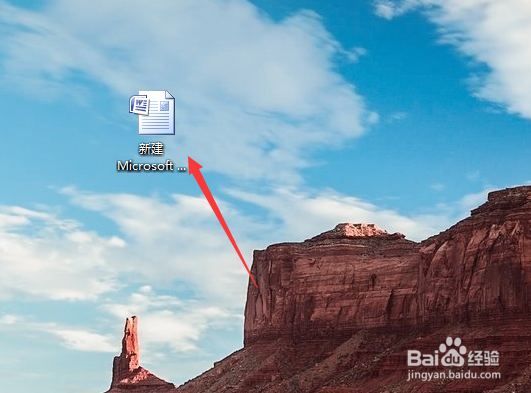
1、打开Word文档。
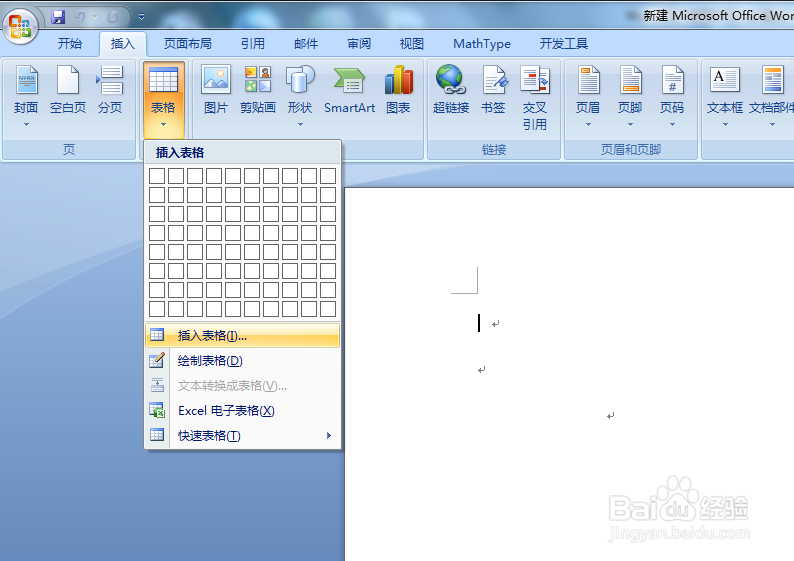
2、快速插入一个表格。
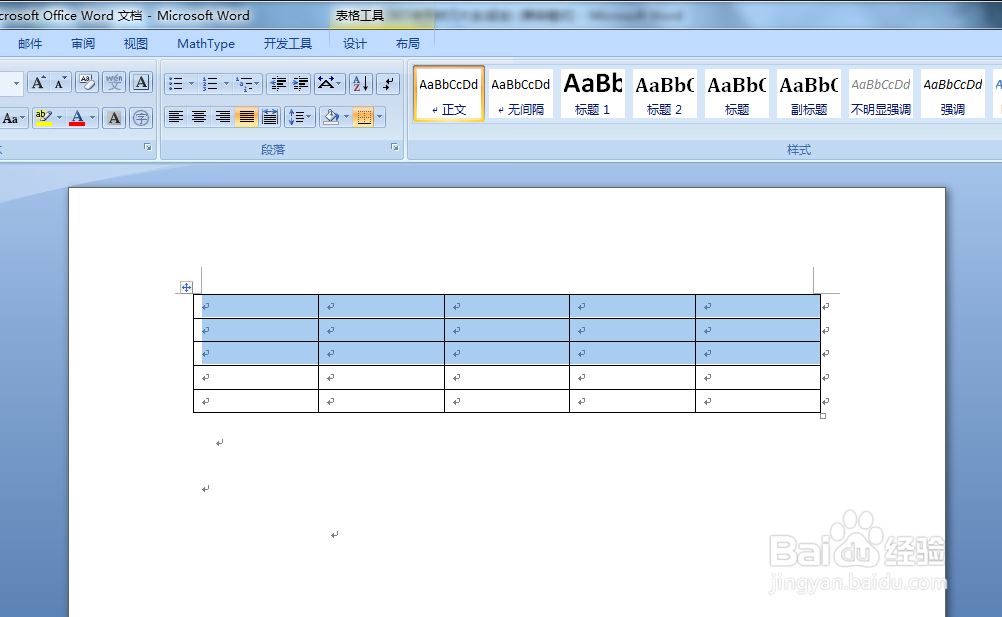
3、要插入几行就选中几行,比如要插入三行,选中三行。
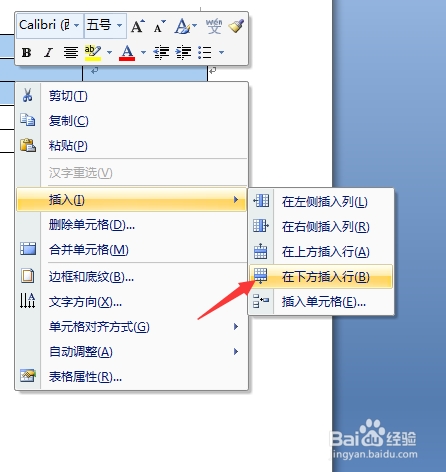
4、右键点击,选择“插牺膨入”。
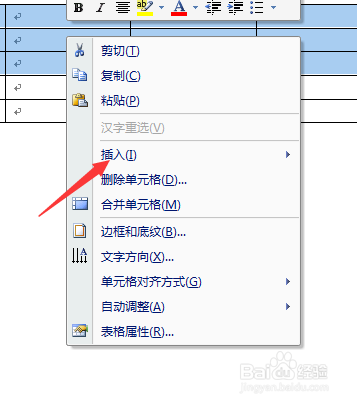
5、点击“在下方插入行”。
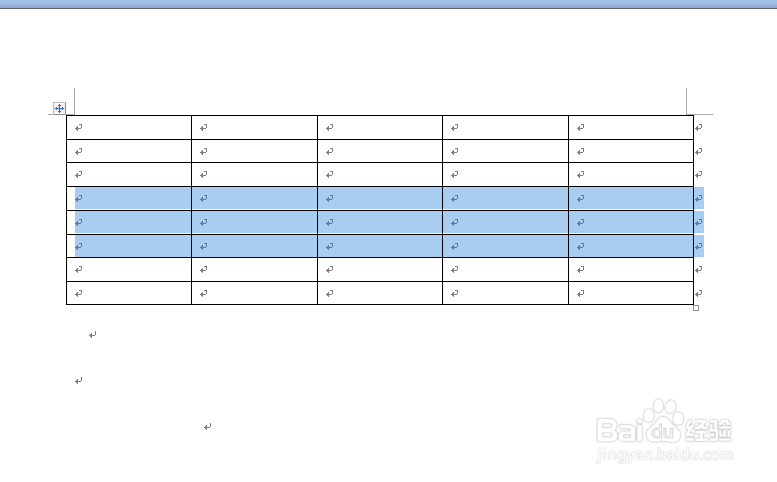
6、回到码鬼露文档,获贪已成功插入三行。
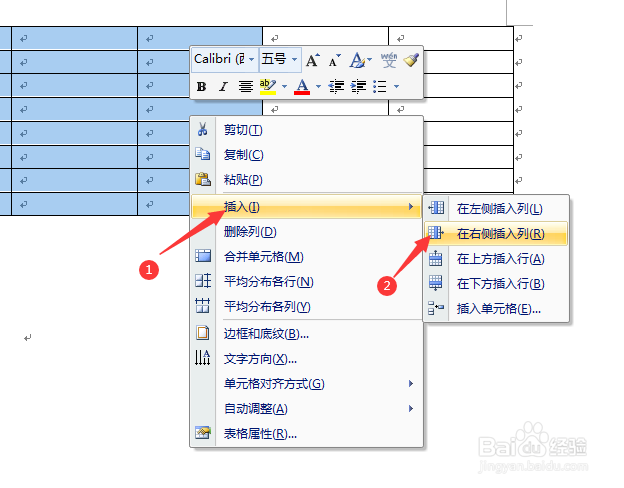
7、同理,选中三列进行类似操作。
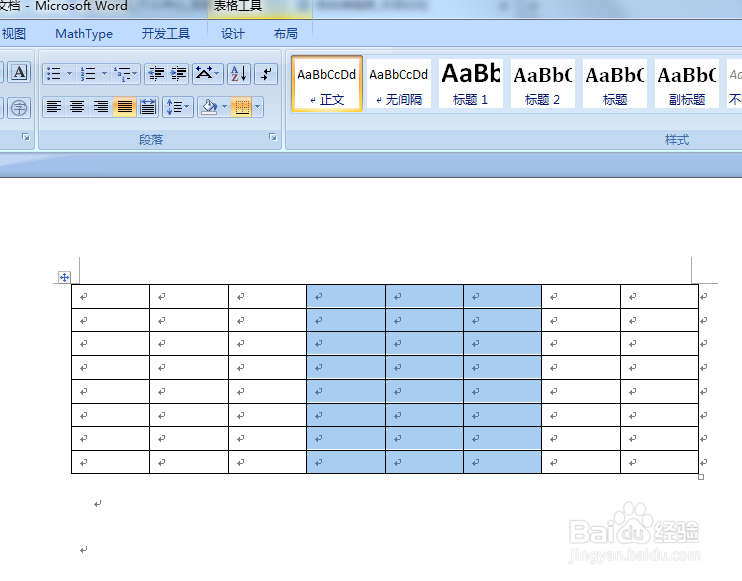
8、三列插入完毕。
时间:2026-04-21 22:49:01
1、打开Word文档。
2、快速插入一个表格。
3、要插入几行就选中几行,比如要插入三行,选中三行。
4、右键点击,选择“插牺膨入”。
5、点击“在下方插入行”。
6、回到码鬼露文档,获贪已成功插入三行。
7、同理,选中三列进行类似操作。
8、三列插入完毕。
