如何在Authorware中创建带菱形阴影的六边形

 时间:2026-02-13 08:54:25

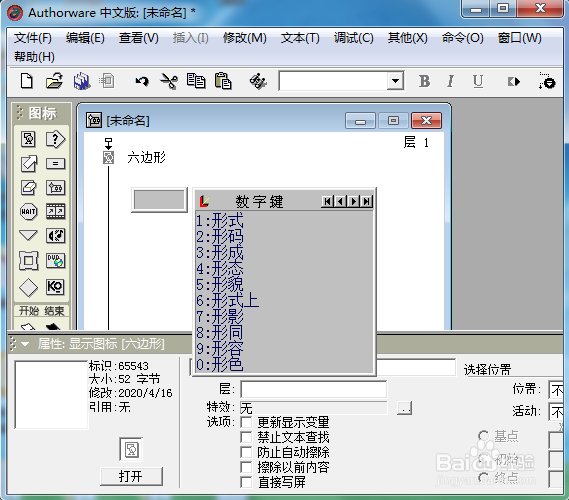
1、打开Authorware 7.0,进入其主界面;

如何在Authorware中创建带菱形阴影的六边形

2、添加一个显示图标到流程线上,命名为六边形;

如何在Authorware中创建带菱形阴影的六边形

3、双击显示图标,打开工具箱;

如何在Authorware中创建带菱形阴影的六边形

4、选中多边形工具;

如何在Authorware中创建带菱形阴影的六边形

5、在色彩中定义好颜色,如粉色;

如何在Authorware中创建带菱形阴影的六边形

6、点击填充,选择需要的菱形阴影样式;

如何在Authorware中创建带菱形阴影的六边形

7、按下鼠标左键不放,在演示窗口画出一条直线后点击鼠标左键,再继续画好其他五条边,画最后一条边时,终点与第一条直线的起点重合,完成一个封闭图形;

如何在Authorware中创建带菱形阴影的六边形

8、我们就在Authorware 中创建好了一个带菱形阴影的六边形。

如何在Authorware中创建带菱形阴影的六边形

1、打开Authorware,添加显示图标至流程线;

2、双击显示图标,点击多边形工具;

3、定义好颜色、填充样式;

4、绘制一个六边形。

  • 不上火的养颜蛋挞的做法
  • 香蕉——女人生活的万能工具!
  • 如何有效防止网络骗局
  • 英式水果蛋糕如何制作?
  • 如何避免燃气灶意外熄火漏气?
  • 热门搜索
    三亚旅游路线 上海旅游团 坝上草原旅游攻略 香港旅游景点大全 西峡旅游 广州旅游景区 香港旅游发展局 一起旅游 泰顺旅游 金坛旅游