
钉钉怎么在班级群发布清明节放假通知

 时间:2026-02-16 09:20:19

1、进入手机系统后打开手钉钉

钉钉怎么在班级群发布清明节放假通知

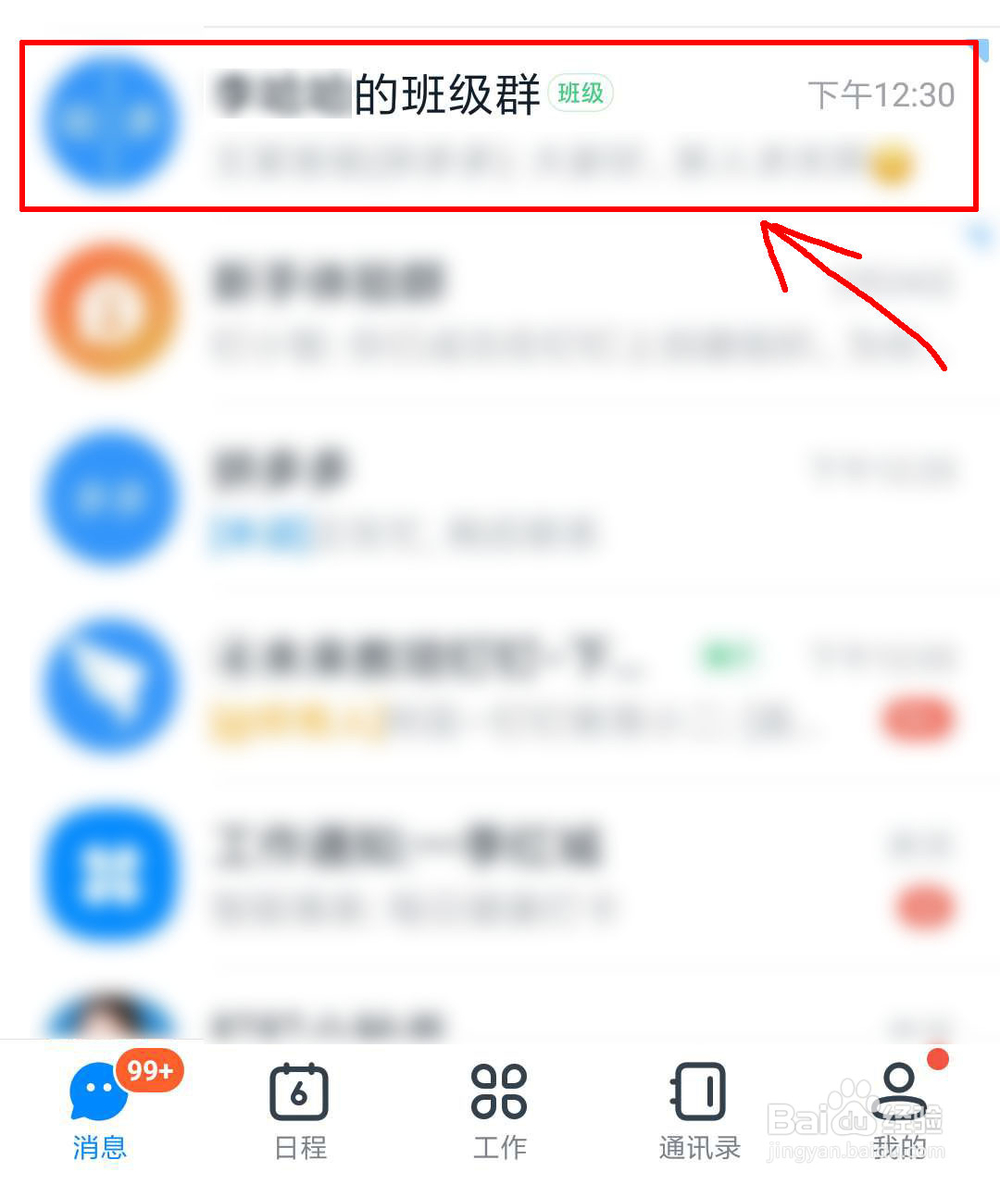
2、进入钉钉界面后,选择要发表的班级群

钉钉怎么在班级群发布清明节放假通知

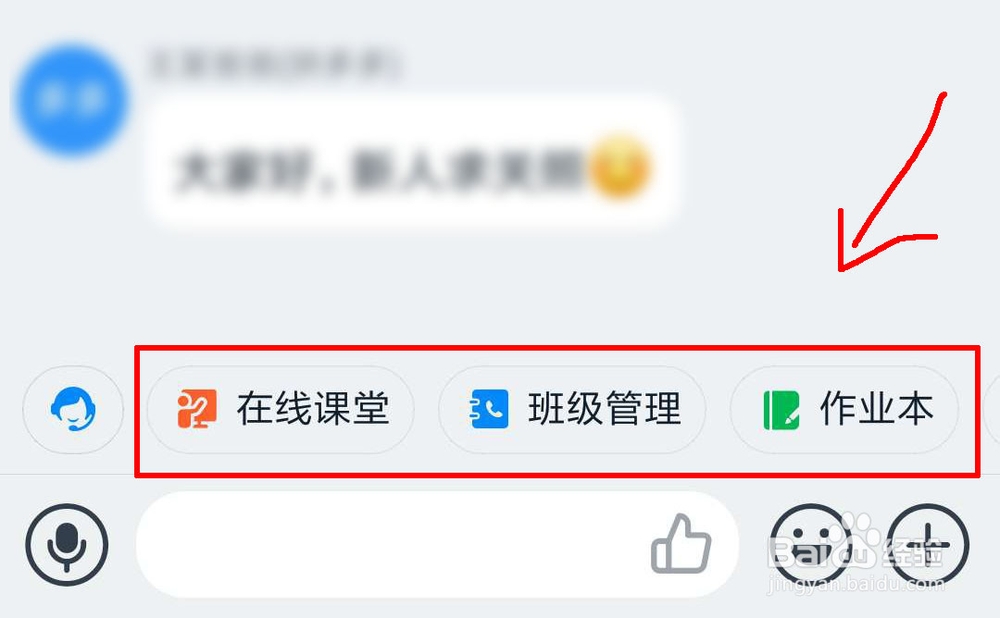
3、进入班级群后,向左滑动底部的选项,直到出现“通知”

钉钉怎么在班级群发布清明节放假通知

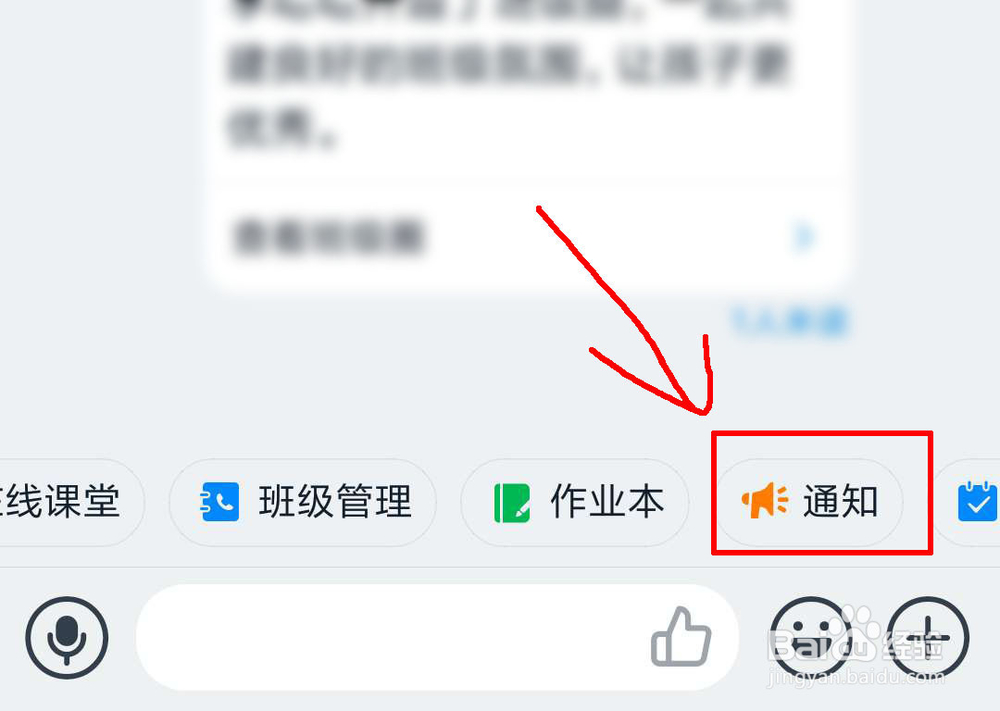
4、接着点击“通知”

钉钉怎么在班级群发布清明节放假通知

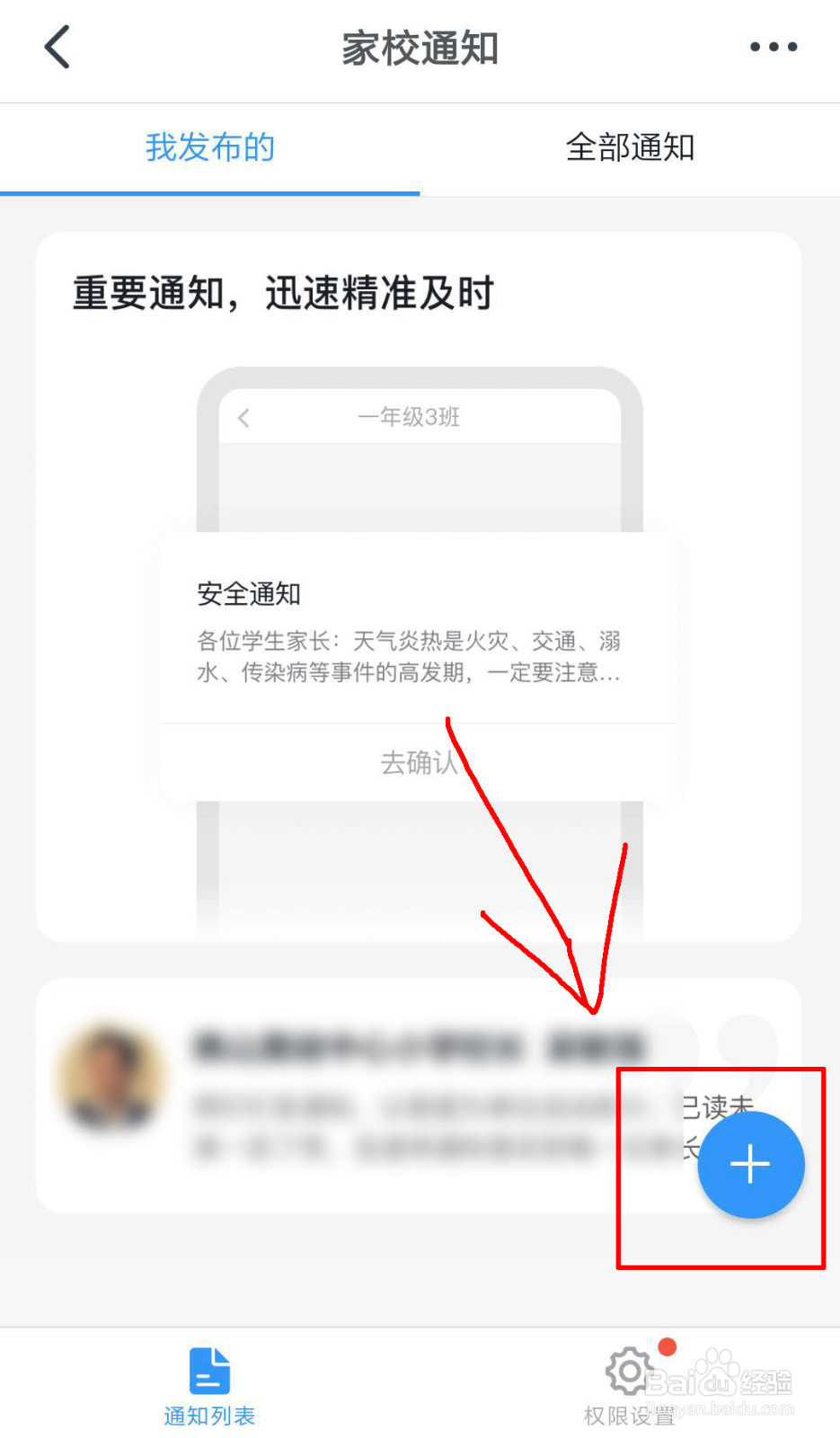
5、进入通知界面后,点击右下角的加号按钮

钉钉怎么在班级群发布清明节放假通知

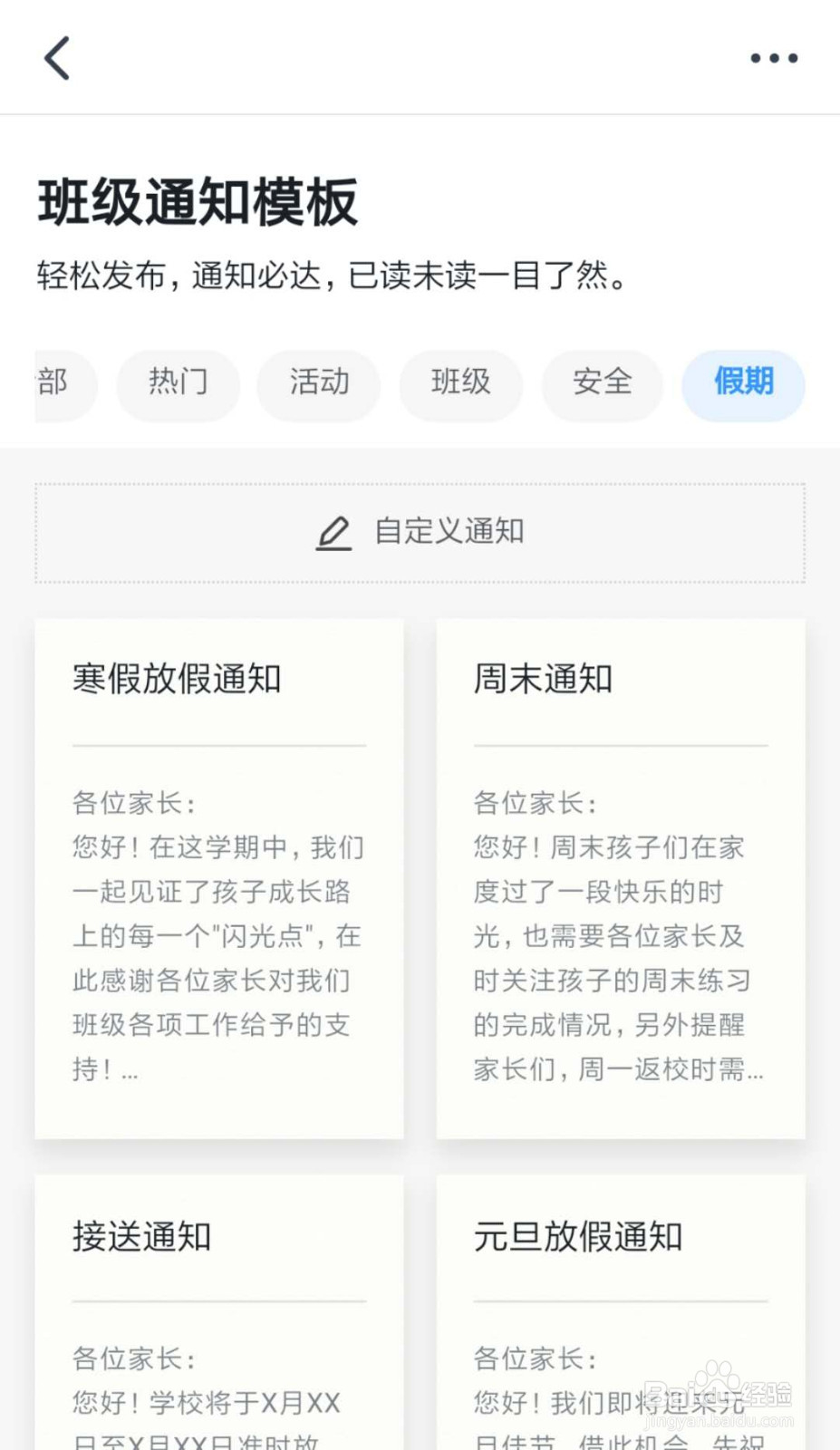
6、点击后进入班级通知选择界面,我们选择“自定义通知”

钉钉怎么在班级群发布清明节放假通知

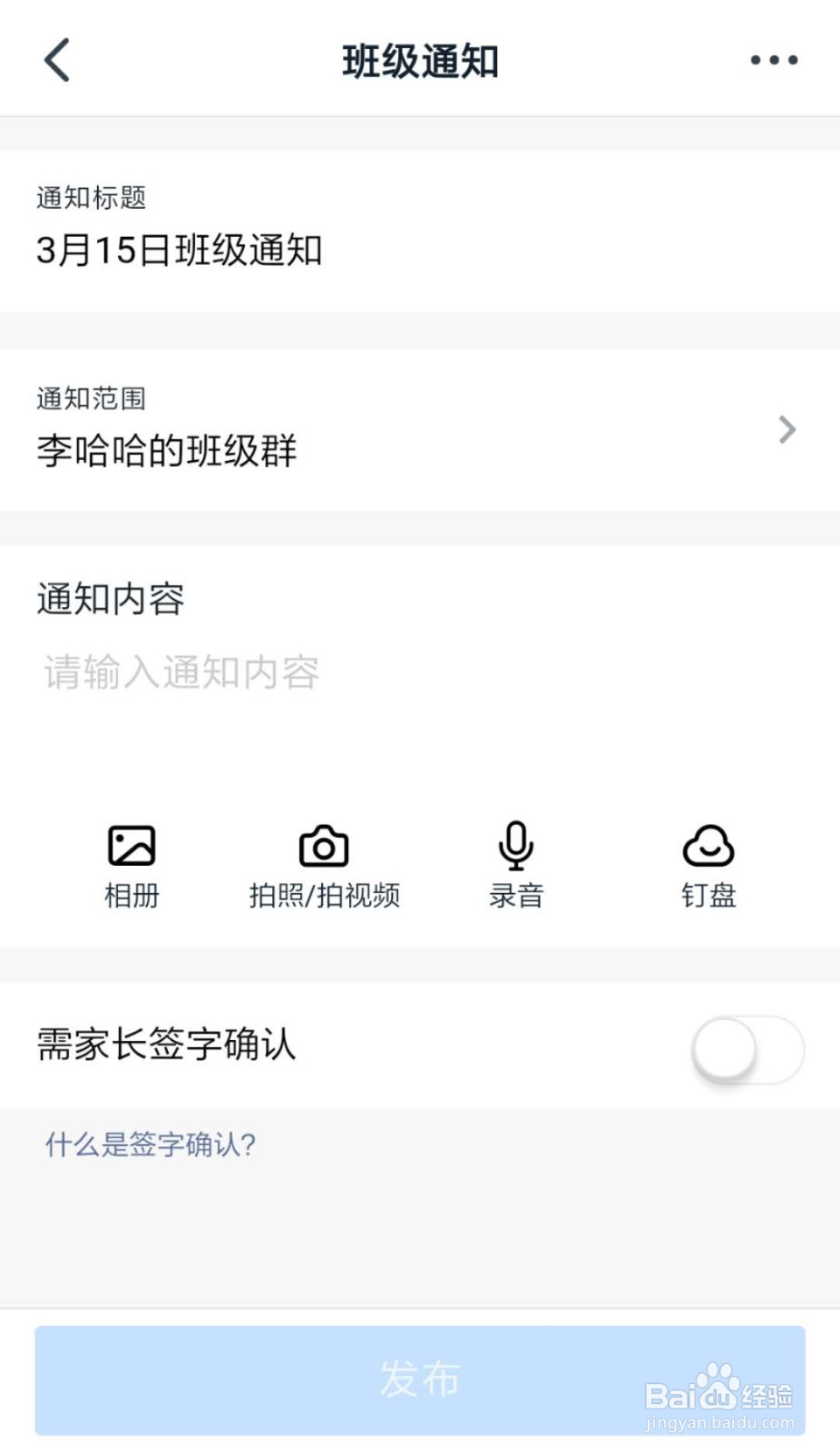
7、选择后进入通知编辑界面,按提示选择相关设置,然后点击底部的“发布”即可

钉钉怎么在班级群发布清明节放假通知

1、进入手机系统后打开手钉钉


2、进入钉钉界面后,选择要发表的班级群
3、进入班级群后,向左滑动底部的选项,直到出现“通知”
4、接着点击“通知”
5、进入通知界面后,点击右下角的加号按钮
6、点击后进入班级通知选择界面,我们选择“自定义通知”
7、选择后进入通知编辑界面,按提示选择相关设置,然后点击底部的“发布”即可
  • 钉钉审批流程怎么设置
  • 钉钉OA审批如何将联系人设置为抄送人
  • 钉钉智能工资条怎么设置管理员
  • 电脑钉钉管理员怎么设置办公室考勤
  • 怎么邀请员工加入公司钉钉
  • 热门搜索
    4月份适合去哪里旅游 合肥有什么旅游景点 美国西部旅游攻略 旅游产品分销平台 银座旅游 巴马旅游景点 理县旅游攻略 日本旅游指南 江西有哪些旅游景点 广东旅游景点介绍