1、1. 双击打开桌面上的Word2016软件。

2、2. 插入菜单→形状→圆(空心)。
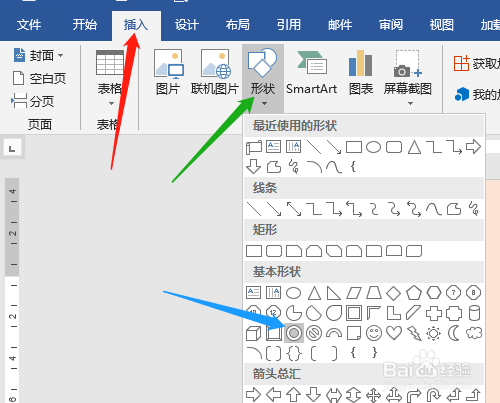
3、3. 按Shift键在文档中拖动鼠标绘制出空心圆,是默认是蓝色和中间的空心大小。
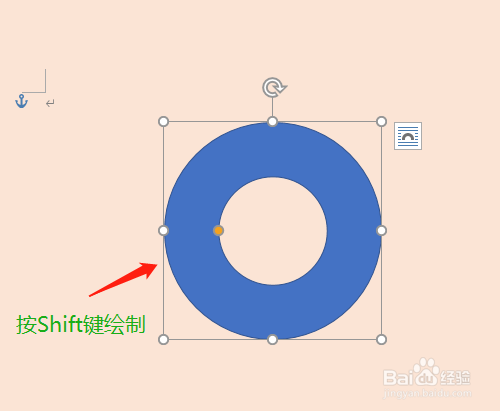
4、4. 调整中间空心大小,鼠标在中间有颜色的小圆中拖动调整。

5、5. 单击形状效果→阴影→透明中选类型,显示阴影效果。

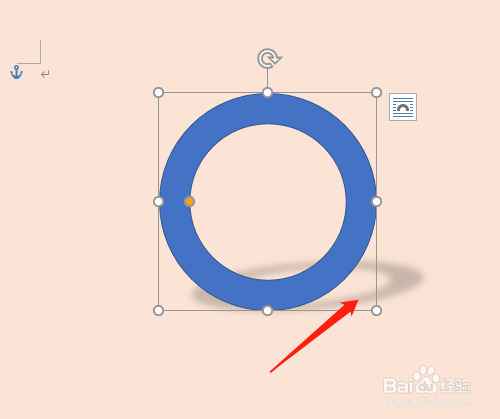
6、6. 阴影中有多种类型选择,有外部、内部、透视。

时间:2026-04-23 09:36:09
1、1. 双击打开桌面上的Word2016软件。
2、2. 插入菜单→形状→圆(空心)。
3、3. 按Shift键在文档中拖动鼠标绘制出空心圆,是默认是蓝色和中间的空心大小。
4、4. 调整中间空心大小,鼠标在中间有颜色的小圆中拖动调整。
5、5. 单击形状效果→阴影→透明中选类型,显示阴影效果。
6、6. 阴影中有多种类型选择,有外部、内部、透视。
