unity 3d 2019软件中怎样设置模型的预览速度

 时间:2026-04-25 07:44:17

1、    在桌面上,鼠标左键单击unity 3d 2019软件,鼠标左键单击【文件】菜单下的【新建场景】,如下图所示。

unity 3d 2019软件中怎样设置模型的预览速度

2、    接着,在新场景文件中,鼠标左键单击菜单【模型对象】下的【球体模型】,如下图所示。

unity 3d 2019软件中怎样设置模型的预览速度

3、    然后,在场景窗口中,绘制出球体模型出来,并单击缩放按钮,调整模型的大小,如下图所示。

unity 3d 2019软件中怎样设置模型的预览速度

4、    接着,鼠标左键单击菜单【对象】下的【添加视频组件】,如下图所示。

unity 3d 2019软件中怎样设置模型的预览速度

5、    然后,在程序窗口的右边,视频组件面板中,可以看到组件的默认参数,如下图所示。

unity 3d 2019软件中怎样设置模型的预览速度

6、    接着,在视频组件面板中,调整播放速度的参数,如下图所示。

unity 3d 2019软件中怎样设置模型的预览速度

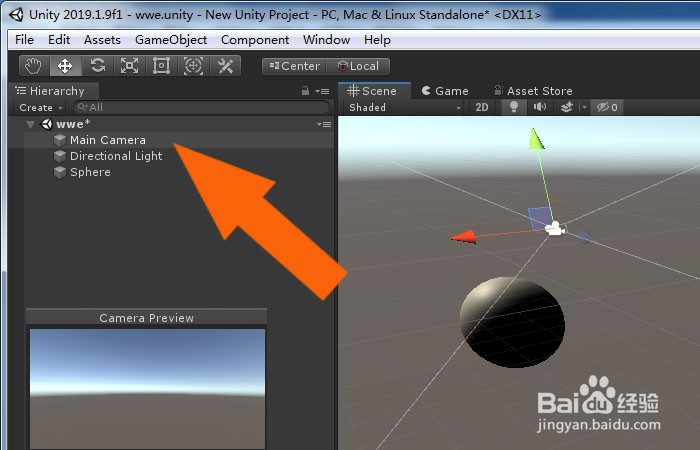
7、    最后,鼠标左键单击摄影机按钮,在摄影机视图中可以看到模型加速的预览效果,如下图所示。通过这样的步骤和方法,就学会了在unity 3d 2019软件中设置模型的预览速度方法了。
unity 3d 2019软件中怎样设置模型的预览速度

  • 铝单板是什么
  • faraway的攻略
  • Windows系统安装Unity3D2019图解教程
  • ThinkPHP如何使用依赖注入
  • XMind 8与XMind Zen有什么区别
  • 热门搜索
    云南香格里拉旅游景点 上海市旅游集散中心 澳新旅游 去澳门旅游注意事项 爱去旅游 百度旅游攻略网 迪拜旅游要多少钱 旅游项目策划 荷兰旅游景点 泰国旅游景点图片