1、插入一张图
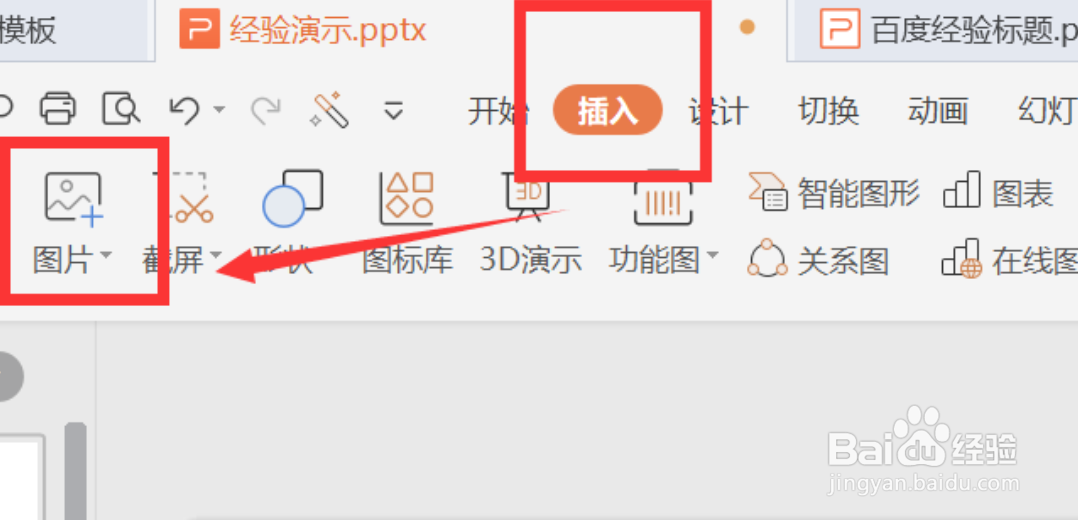
2、点击裁剪,我们选择圆形

3、按回车 之后就是这个样子

4、然后再点击设计,点击背景

5、在右侧选择图片或纹理填充

6、选择填充照片
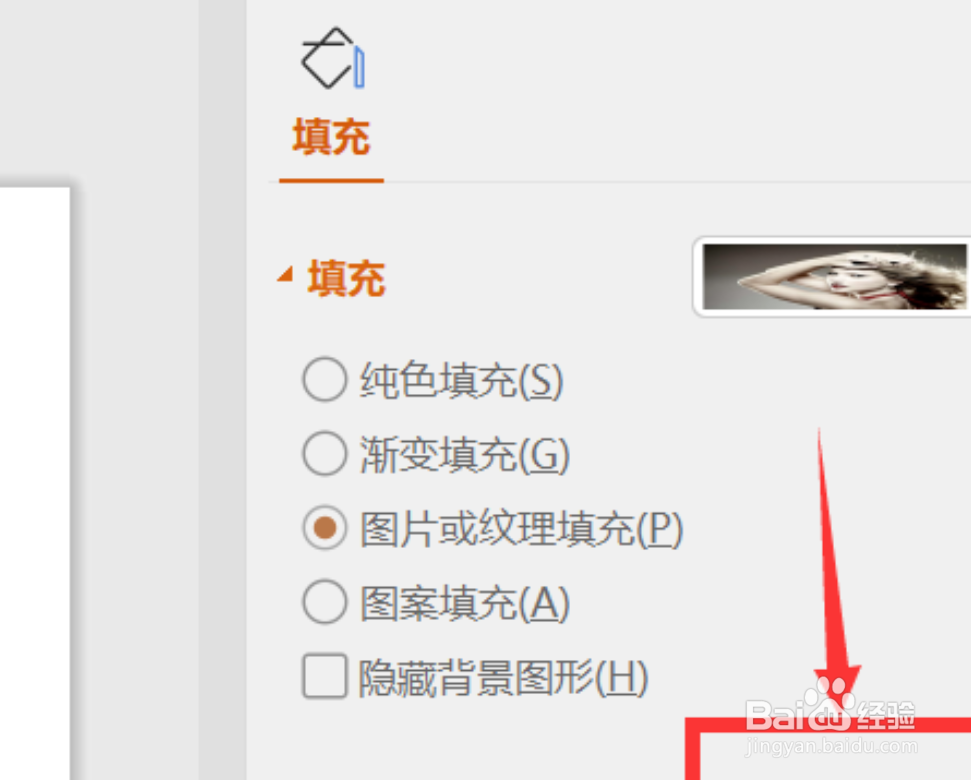
7、在这里可以对背景进行位置 的设置

8、然后我们调节一下背景的透明度

9、调到合适的度,这样一张高级的照片就设置好啦。

时间:2026-04-23 01:51:51
1、插入一张图
2、点击裁剪,我们选择圆形
3、按回车 之后就是这个样子
4、然后再点击设计,点击背景
5、在右侧选择图片或纹理填充
6、选择填充照片
7、在这里可以对背景进行位置 的设置
8、然后我们调节一下背景的透明度
9、调到合适的度,这样一张高级的照片就设置好啦。
