photoshop cs6下载与安装教程

 时间:2024-10-24 00:21:10

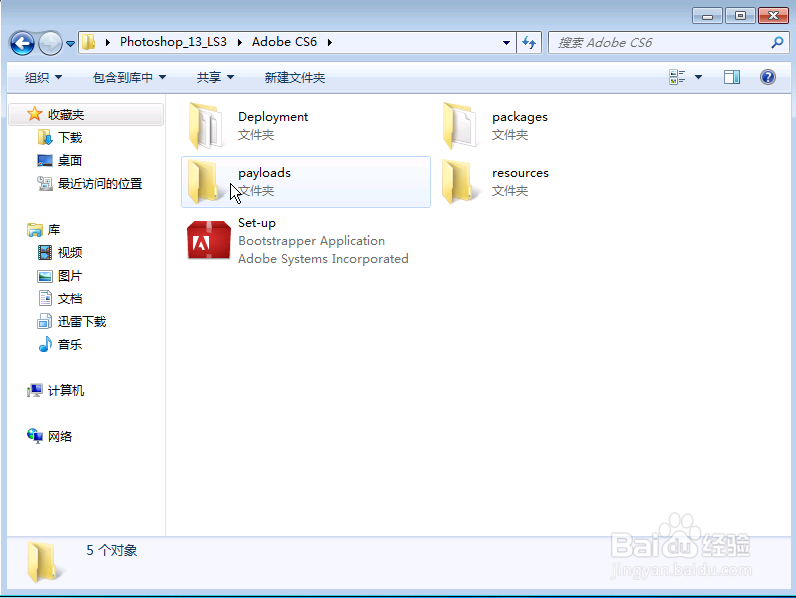
1、解压软件,点击set-up进行安装。
photoshop cs6下载与安装教程

2、这里一般会遇到一个提莲镘拎扇示框,提示系统处于挂起状态。这里最好是重启之后再进行安装。因为如果忽略有可能安装失败

photoshop cs6下载与安装教程

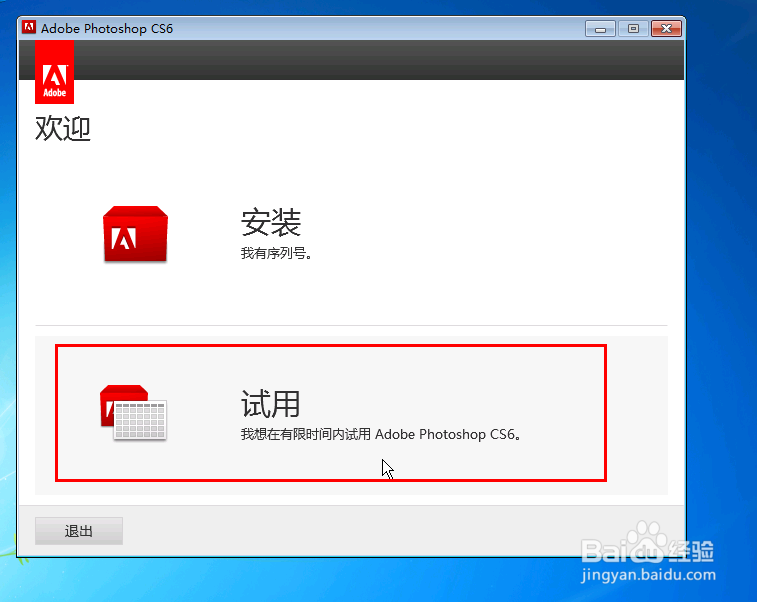
3、这里,点击试用。协议选择接受。

photoshop cs6下载与安装教程photoshop cs6下载与安装教程

4、这一步是创建ID的,如果你有ID就直接登陆,如果没有,点击创建ID,然后输入你的邮箱和密码就可以了。

photoshop cs6下载与安装教程

5、选择安装路径、需要安装的软件以及安装的语言。

photoshop cs6下载与安装教程

6、这个是按照进度条,只有到百分百才是安装成功。

photoshop cs6下载与安装教程

7、安装好之后,我们先打开软件

photoshop cs6下载与安装教程

8、由于之前选择的是试用,所以我这里只能试用30天。

photoshop cs6下载与安装教程

9、把破解文件替换原文件,以后剧可以一直正常使用了。

photoshop cs6下载与安装教程
  • ps2020安装方法
  • 怎么把ps从c盘转到d盘
  • ps不能完成“**命令”因为暂存盘已满怎么办
  • 如何卸载电脑卸载ps软件?
  • ps暂存盘怎么改位置
  • 热门搜索
    三河古镇旅游攻略 湘西旅游景点大全 浙江象山旅游 苏州杭州旅游攻略 河南洛阳旅游景点 冬天适合旅游的地方 重庆贝迪颐园温泉旅游度假酒店 潍坊旅行社旅游线路 贵广高铁旅游攻略 湖北荆州旅游