利用XShell连接CenterOS进行Nginx安装

 时间:2026-02-17 13:56:42

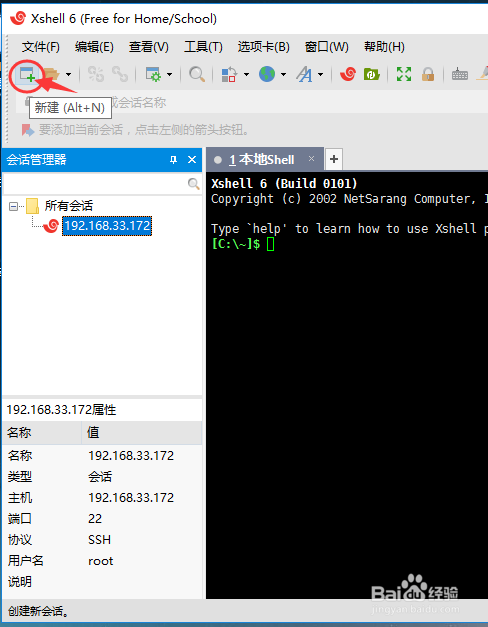
1、打开XShell6软件,点击工具栏中的“+”新建,如下图所示:
利用XShell连接CenterOS进行Nginx安装

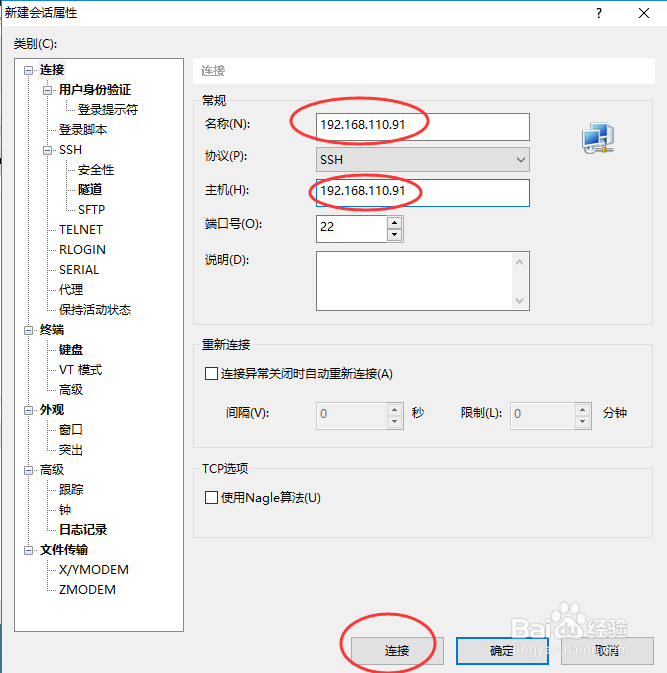
2、在弹出的新建会话属性对话框中,输入名称和主机,这里都以IP地址名,然后点击“连接”,如下图所示:
利用XShell连接CenterOS进行Nginx安装

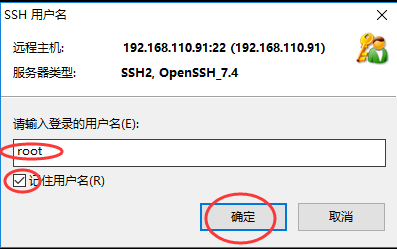
3、输入SSH用户名,勾选“记住用户名”,然后点击“确定”,如下图所示:

利用XShell连接CenterOS进行Nginx安装

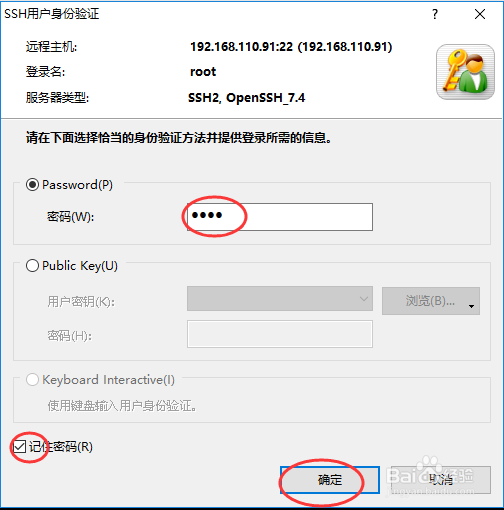
4、SSH用户身份验证,输入Password,勾选“记住密码”,然后点击“确定”,如下图所示:
利用XShell连接CenterOS进行Nginx安装

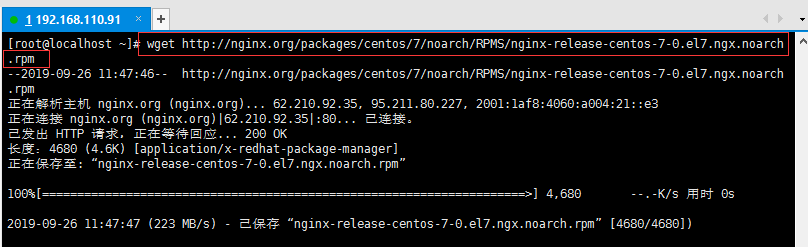
5、打开CenterOS服务下的中断命令窗口,输入以下命令,见图片

来下载对应当前系统版本的nginx包,如下图所示:
利用XShell连接CenterOS进行Nginx安装

6、接着输入命令,见图片

来建立nginx的yum仓库,如下图所示:

利用XShell连接CenterOS进行Nginx安装

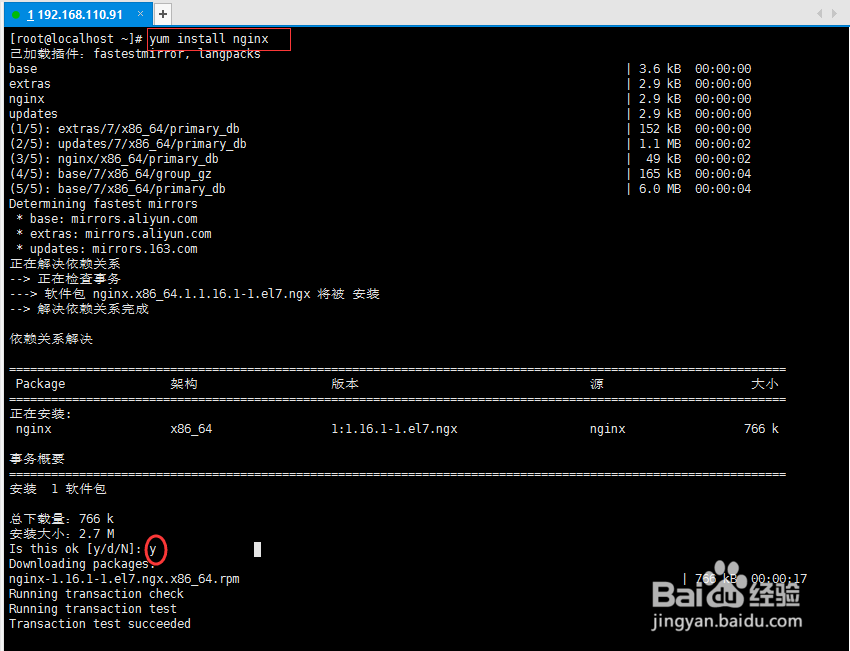
7、接着输入命令

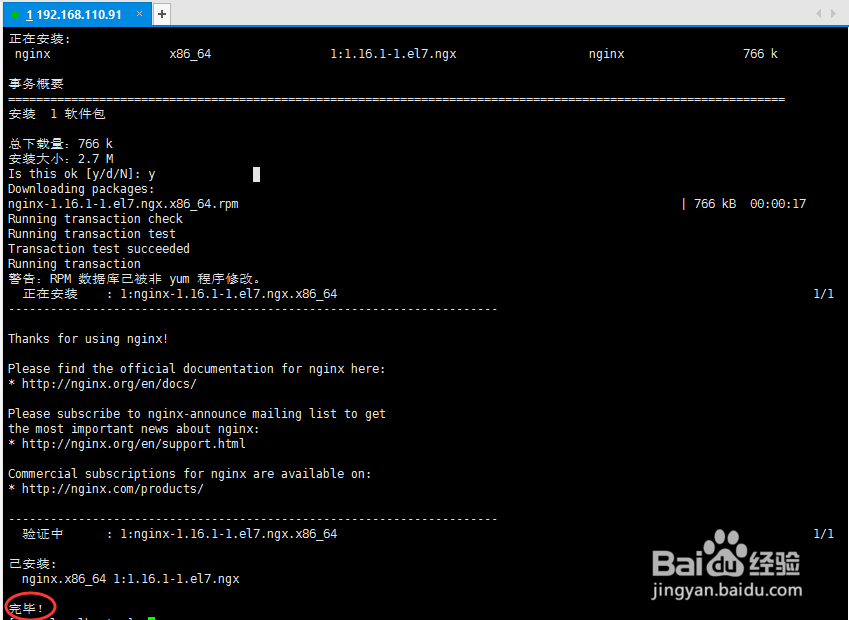
yum install nginx 

来下载并安装nginx,如下图所示:
利用XShell连接CenterOS进行Nginx安装

利用XShell连接CenterOS进行Nginx安装

8、再接着输入命令

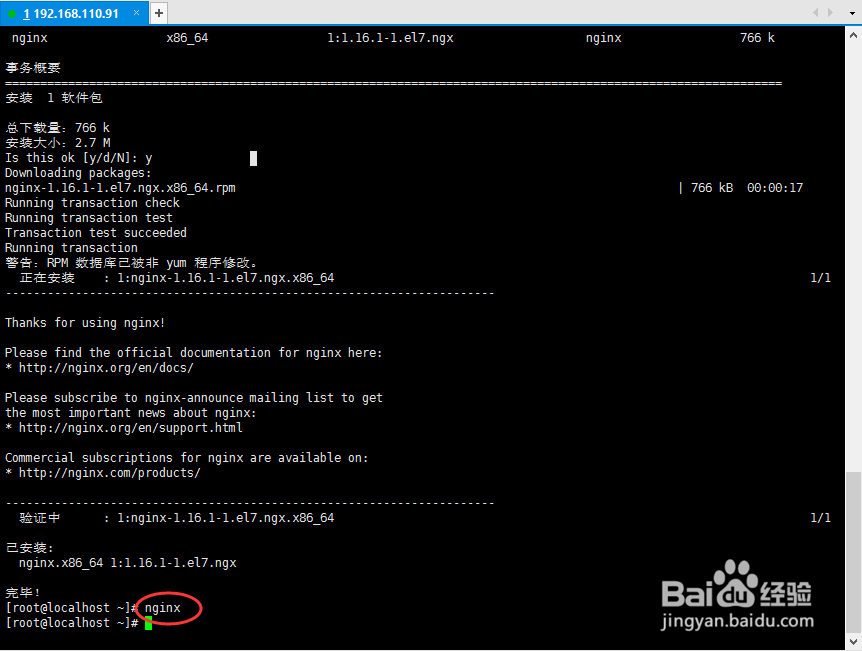
nginx

如下图所示:

利用XShell连接CenterOS进行Nginx安装

9、最后打开浏览器,输入CenterOS服务器IP地址,可以看到Nginx的信息,如下图所示:
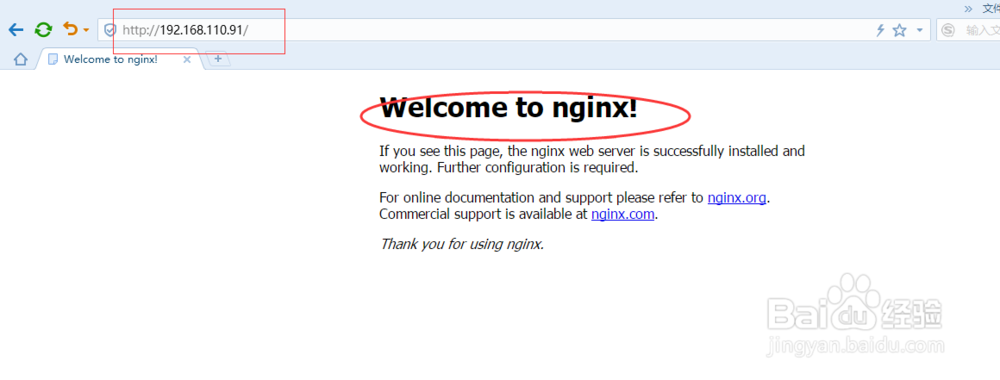
利用XShell连接CenterOS进行Nginx安装

10、关于Nginx做代理和反向代理以及负载均衡等更多配置,可以根据实际工作需要进行陆续学习。

  • 如何在LINUX里移动复制文件
  • 详解ISO安装镜像文件系统安装方法教程
  • 身边企业的股东怎么稳定自己的心态与决策?
  • 好物分享!好吃可口的香甜小面包!
  • 怎样反序链表
  • 热门搜索
    云南省旅游网 南湖旅游 旅游管理专业前景 去云南旅游攻略 关于旅游的名言 福建土楼旅游攻略 亚龙湾旅游攻略 韩国旅游地图 丽江旅游景点大全 广州南沙旅游