1、首先导入我们至陌鱼社区下载来的动作文件“Rain Glass Photoshop Effect.atn”动作面板,右上角点击一下,有个“载入动作”。

2、打开我们需要制作玻璃水雾效果的图片,选中我们载入的动作名称“Rain Glass Action”然后点击播放按扭(底部有个三角形状图标)。

3、打开我们之前下载来的文件夹内的图片,这里我选择的是“01_Rain Glass Panel (recommended).jpg”这一张图片,点击置入。


1、调整图片大小,以适合我们制作图片,这里我调整为全屏覆盖原图,然后按回画键(Enter)。
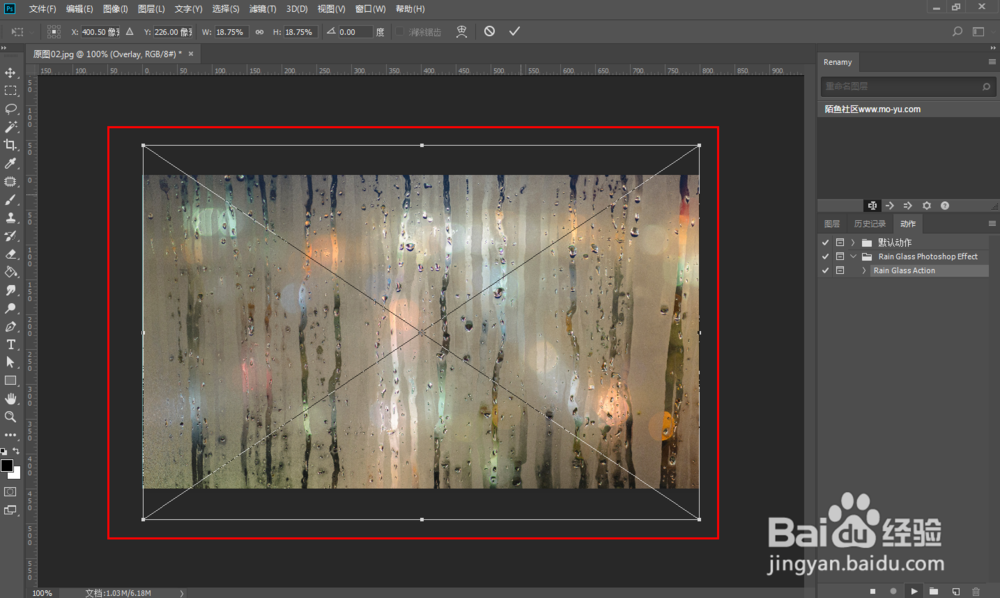
2、然后稍等几秒钟,雨天玻璃水雾效果一下就制作完成了,我们也可以适当选择PSD图层上面颜色,以达到我们最想要的颜色效果。

