Win10怎么关闭远程桌面连接 如何禁止远程连接

 时间:2026-02-12 12:48:50

1、在Windows10桌面,右键点击桌面左下角的开始按钮,在弹出菜单中选择“设置”菜单项。

Win10怎么关闭远程桌面连接 如何禁止远程连接

2、在打开的Windows设置窗口中,点击“系统”图标。

Win10怎么关闭远程桌面连接 如何禁止远程连接

3、在新打开的窗口中,点击左侧边栏的“远程桌面”菜单项。

Win10怎么关闭远程桌面连接 如何禁止远程连接

4、在右侧窗口中可以看到“启用远程桌面”的开关,把其设置为“关”即可。

Win10怎么关闭远程桌面连接 如何禁止远程连接

5、这时会弹出一个确认禁用远程桌面的窗口,点击确认按钮即可。

Win10怎么关闭远程桌面连接 如何禁止远程连接

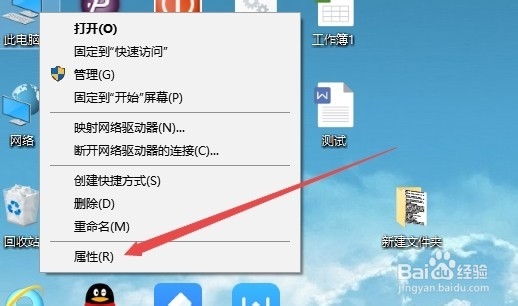
1、我们也可以在Windows10桌面,右键点击“此电脑”图标,然后在弹出菜单中选择“属性”菜单项。
Win10怎么关闭远程桌面连接 如何禁止远程连接

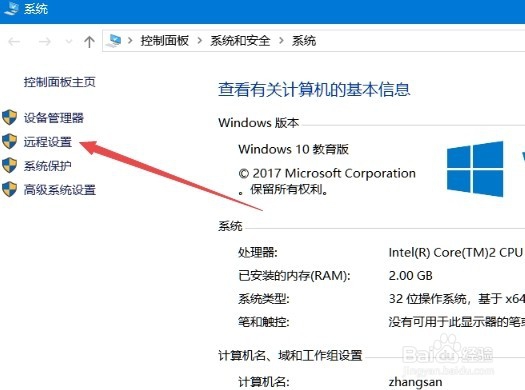
2、然后在打开的系统属性窗口中,点击左侧边栏的“远程设置”菜单项。

Win10怎么关闭远程桌面连接 如何禁止远程连接

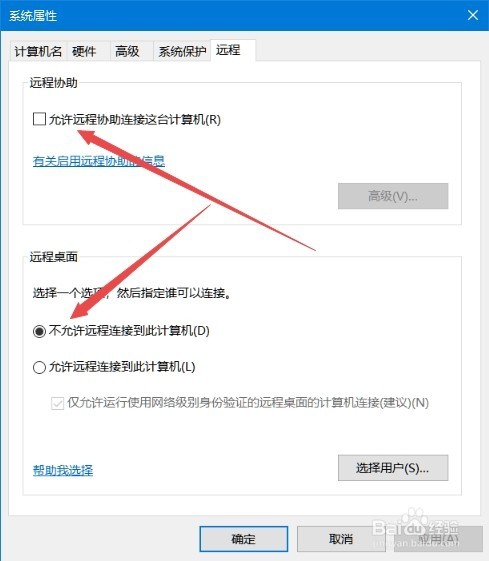
3、在打开的远程设置窗口中,取消“允许远程协助连接这台计算机”前面的勾选,同时选中下面的“不允许远程连接到此计算机”一项。最后点击确定按钮就可以了。
Win10怎么关闭远程桌面连接 如何禁止远程连接

  • 制作好的启动u盘该如何选择启动模式
  • 安装Microsoft .NET Framework 4.6.2脱机包
  • Win7系统注册表如何打开四种方法
  • 惠普笔记本安装ProtectTools
  • win7下如何查看Net Framework版本
  • 热门搜索
    青海旅游景点大全 西昌旅游 乐山旅游攻略 成都旅游攻略景点必去 咸阳旅游 潍坊旅游景点 黄河口生态旅游区 栾川旅游 云南旅游地图 忻州旅游